





应先关闭夜间模式、颜色滤镜和自动主题色,再重置显示器osd至出厂设置并设为srgb/6500k,接着运行windows校准向导调节伽马与rgb平衡,然后清除旧icc文件并强制绑定srgb iec61966-2.1,最后重置显卡驱动色彩参数为完全动态范围与伽马2.2。
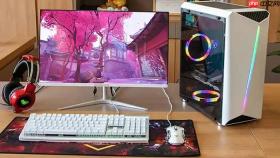
电脑屏幕色彩异常表现为白色泛黄、红色过艳、蓝色发紫或整体灰蒙蒙缺乏层次,这通常不是硬件损坏的信号,而是系统层、驱动层或显示器固件中某处参数被意外修改所致。修复路径必须按逻辑顺序逐层剥离干扰项,否则后续操作全部失效。
先关闭所有实时色彩滤镜
夜间模式、颜色滤镜、自动主题色这三项会直接在系统输出层叠加色调偏移,导致全屏暖黄或冷蓝,是90%用户最先该做的动作。
按下Win + I打开“设置”→点击“系统”→左侧选“显示”→滚动到“夜间模式设置”,确认开关为【关】。
仍在“显示”页,继续向下找到“颜色滤镜”,点进去→确保“启用颜色滤镜”为【关】;同时检查右上角“应用颜色筛选器”是否也已关闭。
右键桌面空白处→选“个性化”→左侧点“颜色”→关闭“从我的背景自动选取一种主题色”。这一步不显眼,但若开着,系统会持续监听壁纸并动态改UI色,导致窗口边框、开始菜单莫名变色。
重置显示器OSD至出厂状态
显示器自身固件中存储的色温、RGB增益、sRGB开关等参数若被误调,将直接覆盖系统校准结果。恢复出厂设置是验证是否为显示器本体问题的关键前置步骤。
按下显示器正面或侧边的Menu/OSD按钮,调出OSD菜单。
导航至“系统设置”或“重置”子菜单,找到“恢复出厂设置”或“Reset to Default”选项并确认执行。
等待显示器自动重启并退出菜单,过程中勿触碰任何按键。【跳过这步,后续所有调节都白做】。
重启后,再次进入OSD→选择“图像模式”→设为“sRGB”或“标准”;如支持色温微调,将值设为6500K。
运行Windows内置颜色校准向导
该向导调用系统原生校准引擎,无需安装第三方工具,适用于Windows 10/11,可重建伽马曲线、重设亮度对比度基准及RGB平衡点,并生成新的ICC配置文件覆盖旧偏差。
方法一(推荐):按Win + S唤出搜索栏,输入“校准显示器颜色”,点击顶部匹配项启动向导。
点击“下一步”,向导会提示你用显示器物理按键进入OSD菜单——此时务必执行“恢复出厂设置”,否则校准无效。
伽马校准页:拖动滑块,使中央灰色十字与背景圆环视觉融合度最高(即十字最不明显时停止)。

亮度校准页:使用显示器物理背光按键调节,目标是让最左侧纯黑块边缘刚好可见、内部无灰雾、背景“X”清晰但墙面不发白。
颜色平衡页:分别拖动红、绿、蓝滑块,使下方灰色条块呈现完全中性灰,无任何暖/冷倾向;注意红、绿滑块常需同步左移2格以抑制常见偏黄现象。
预览新旧效果后,为配置命名(如“2026-10-15-sRGB-出厂重置”),勾选“将此校准设为默认值”,点击“完成”。
清除并强制绑定标准sRGB ICC文件
系统可能加载了多个相互覆盖的ICC配置文件,尤其在安装过设计软件、外接多显示器或执行过自动更新后,会导致色彩管理引擎输出混乱。必须彻底清空非系统默认配置,重建sRGB基础信任链。
按Win + R输入“colorcpl”回车,打开“颜色管理”对话框。
切换到“设备”选项卡,在“设备”下拉菜单中选中当前显示器(笔记本屏或外接屏)。
勾选“使用我对此设备的设置”,点击下方“配置文件”列表中的每一个条目,逐个选中后点击“删除”。
删除完毕后,点击“添加”,在弹出窗口中滚动到底部,选择【sRGB IEC61966-2.1】并点击“确定”。
切换到“高级”选项卡,点击左下角“更改系统默认值”,在新窗口中将“设备配置文件”设为【sRGB IEC61966-2.1】,取消勾选“使用Windows默认配置文件”。
重置显卡驱动色彩输出参数
显卡控制面板中保存的自定义颜色增强参数可能覆盖系统级色彩输出,尤其在更新驱动或切换显示器后易发生冲突。需针对不同显卡芯片分别执行恢复操作。
方法一:Intel核显用户→桌面右键 → “英特尔显卡控制中心” → 切换至“高级模式” → 左侧选“颜色” → 关闭“增强型动态对比度”和“自适应亮度” → 将“色域”设为“sRGB”,“伽马校正”设为“启用”并数值锁定为“2.2” → 点击“应用”。
方法二:NVIDIA独显用户→桌面右键 → “NVIDIA控制面板” → 左侧“调整桌面颜色设置” → 右上角点击“恢复默认设置” → 在“输出动态范围”中明确选择“完全(0–255)” → 点击“应用”。
方法三:AMD显卡用户→桌面右键 → “AMD Radeon设置” → 进入“显示”或“颜色”选项卡 → 关闭所有“Color Enhancement”相关开关 → 将“Color Space”强制设为“RGB Full”,“Gamma”恢复为“2.2” → 保存退出。





