win10 已不再提供旧版 windows 启动菜单里的“最后一次正确的配置”。启动故障时,应按故障原因改用“启动修复”“系统还原”或“安全模式”。操作前尽量先备份个人文件;系统还原会回退驱动、更新和系统设置,但不会替你恢复已删除的个人文件。
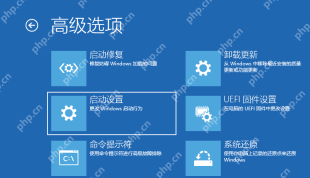
先从高级选项选择合适工具
连续启动失败时系统通常会进入恢复环境,也可以在登录界面按住 Shift 点击“重启”,再进入“疑难解答 > 高级选项”。无法进入桌面且怀疑引导损坏时先试“启动修复”;最近安装更新后出错,可考虑“卸载更新”。
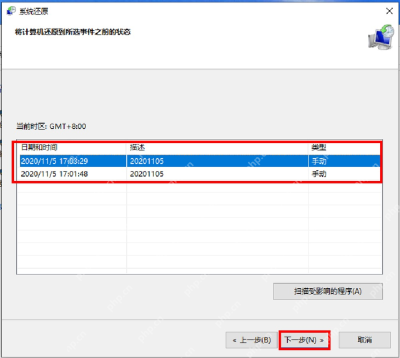
有还原点时使用系统还原
选择“系统还原”,选中故障发生前的还原点,可先点“扫描受影响的程序”核对将被移除的驱动和软件,再继续。笔记本应连接电源,恢复期间不要强制关机;若没有可用还原点,就返回高级选项换其他方法。

驱动或软件冲突时进入安全模式
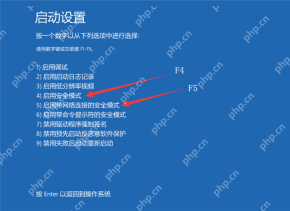
返回“高级选项”,进入“启动设置”并重启,按 F4 进入安全模式,按 F5 进入带网络连接的安全模式。卸载最近新增的驱动或软件后正常重启;若问题仍在,不要反复强制开关机,应继续检查启动修复结果或备份后重置系统。