win10 可以用 xbox game bar 录制当前游戏或应用窗口,不必额外安装录屏软件。它通常不能直接录制桌面和文件资源管理器,开始前应先打开要录制的程序,并确认系统剩余空间足够。
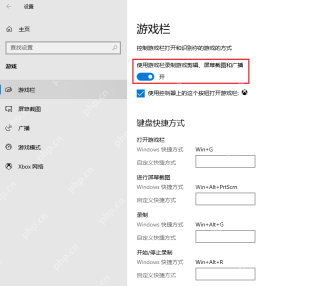
开启 Xbox Game Bar
按 Win + I 打开设置,进入“游戏 > 游戏栏”,把“使用游戏栏录制游戏剪辑、屏幕截图和广播”开关打开。页面下方还能核对 Win + G 和 Win + Alt + R 等快捷键。
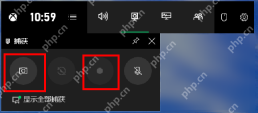
调出捕获面板开始录制
切回要录制的应用,按 Win + G 打开游戏栏。在“捕获”面板点击圆形录制按钮开始,再点方形停止按钮结束;也可以直接按 Win + Alt + R 开始或停止。

Prompt Log
下载
一款AI开发辅助工具,主要用于从 AI 编程会话日志(Clawdbot、Claude Code、Codex)中提取对话记录。该功能用于在用户要求导出提示词历史、会话日志或 `.jsonl` 格式的会话文件时使用,适合需要提升相关任务效率的用户。
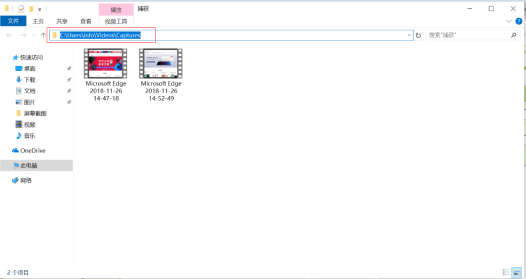
在捕获文件夹查看视频
录制结束后,打开文件资源管理器,进入当前用户的“视频 > Captures”文件夹查看 MP4 文件。若录不到系统声音,可回到“设置 > 游戏 > 捕获”检查录制音频选项。