





updream官方网址:https://updream.cgref.cn/s/qyk4rpoe87。updream是一款以ai辅助视频创作为核心的平台,首页提供画布、3d预演、剧本、角色和分镜等功能入口。其公开技能页面展示工具用途、素材类型与建议流程,适合短片策划、视觉叙事和故事开发等需要衔接多个创作环节的场景。
☞☞☞AI 智能聊天, 问答助手, AI 智能搜索, 多模态理解力帮你轻松跨越从0到1的创作门槛☜☜☜

怎么在首页找到画布与创作工具
首页的快捷区域可以按创作环节理解:新建画布用于进入画布相关流程,其他按钮分别指向预演、剧本、角色和分镜。先确认当前任务,再选择对应入口,有助于避免把所有需求都放进同一个工具。进入账号相关页面时,按实际登录要求继续即可。
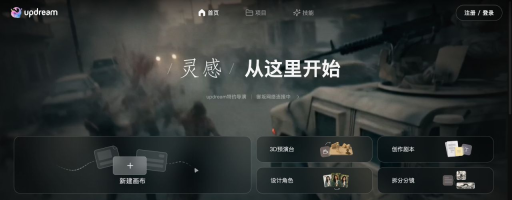
- 打开入口后,找到首页中部的大号“新建画布”区域及右侧四个快捷按钮,先完整看清名称,再确定要开始的工作。
- 需要组织创作内容时查看“新建画布”;处理文本构思时留意“创作剧本”,不要仅因为加号醒目就忽略其他专用入口。
- 需要角色设定、镜头拆分或预演时,分别查看“设计角色”“拆分分镜”“3D预演台”,让入口与手头素材所处阶段对应。
- 点击选定入口后,先确认新页面或登录表单的实际内容;登录提示不是已经新建成功的证明,创作是否建立应看后续页面状态。
怎么打开技能详情查看用途
技能详情比列表卡片提供更完整的用途说明。例如“剧本策划助手”会说明它面向剧本、故事梗概、角色设定或原始想法,涉及诊断、策划和结构优化等方向。浏览详情时可先阅读介绍和技能信息,再决定是否适合自己的材料与预期结果。

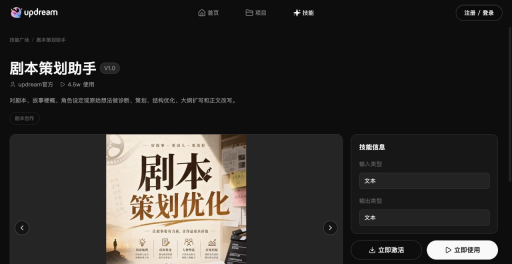
- 从顶部进入技能广场,在卡片中找到需要了解的工具,点击其名称或主体打开详情,不必先按“使用此技能”才能阅读说明。
- 先看标题下方的简介,逐项对应自己的任务:是整理故事结构、完善角色,还是需要其他类型的视觉素材,避免只看工具名称。
- 查看右侧“技能信息”,对照输入类型和输出类型。示例中的剧本策划助手显示文本输入与文本输出,不能据此推断所有工具相同。
- 继续阅读页面下方的建议工作流,再决定是否使用;“立即激活”和“立即使用”属于下一步操作,不应与单纯查看详情混淆。
怎么按建议工作流准备素材
建议工作流用于说明工具希望收到什么材料、怎样推进任务。剧本策划助手的公开说明提到剧本、灵感和故事梗概,分别对应已有文本优化与从想法逐步展开的路径。准备素材时应保留故事目标和关键限制,而不是只复制示例的表达方式。

- 在详情页向下找到“建议工作流”,先阅读全部条目,确认它接受的材料形式与自己当前拥有的内容是否匹配。
- 已有剧本时,整理成连贯文本并标明希望保留的情节、人物和风格;同时列出需要修改的结构问题,避免只给一句笼统要求。
- 只有灵感或梗概时,先写清主要人物、目标、冲突和故事走向,再补充期望的长度与受众,让后续讨论有明确的起点。
- 进入实际使用流程前,再核对输入类型和页面要求;素材准备不等于提交成功,只有本人确认后才上传或发送自己的创作内容。









