





mac远程主机无显示器时开启原生hidpi需三步:一、ssh确认gui会话活跃并重启windowserver;二、执行sudo defaults write…命令全局启用hidpi枚举;三、用one-key-hidpi脚本注入headless专用overrides,再通过screen sharing客户端启用“更高分辨率(hidpi)”选项。
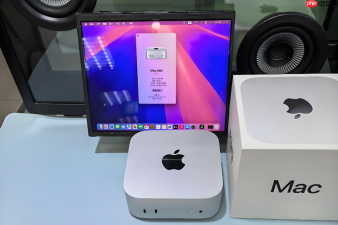
Mac给无显示器的远程Mac主机开启原生HiDPI高分屏超清渲染,需绕过物理显示设备依赖,直接在系统底层注入HiDPI支持逻辑,否则远程连接(如Screen Sharing、VNC或SSH后启动GUI)时界面仍为低DPI软缩放,文字发虚、图标毛边、字体边缘锯齿明显,根本无法用于设计、代码或精细办公。
确认远程主机已启用图形会话且无物理屏接入
这一步是所有后续操作的前提——若远程Mac处于“无显示器休眠”或“仅命令行终端”状态,HiDPI配置将无法加载。必须确保其运行着一个活跃的、可被远程访问的图形用户会话。
1、通过SSH登录远程Mac:ssh username@remote-mac-ip
2、执行命令检查当前图形会话状态:pgrep -f "loginwindow" —— 若返回一串数字进程ID,说明GUI已运行;若无输出,需先触发登录:【sudo launchctl bootout gui/$(id -u) → sudo launchctl bootstrap gui/$(id -u) /System/Library/LaunchAgents/com.apple.loginwindow.plist】
3、验证窗口服务器是否就绪:ps aux | grep WindowServer —— 必须看到 /System/Library/Frameworks/ApplicationServices.framework/Versions/A/Frameworks/CoreGraphics.framework/Versions/A/Resources/WindowServer 进程正在运行。
终端命令全局启用HiDPI分辨率枚举
该命令强制com.apple.windowserver服务在无EDID输入时仍加载HiDPI渲染管线,是远程无屏场景下唯一能激活原生HiDPI逻辑的核心开关。不执行此步,后续任何工具或脚本均无法生成真正可用的HiDPI缩放档位。
1、在已SSH登录的终端中,输入并执行:
sudo defaults write /Library/Preferences/com.apple.windowserver DisplayResolutionEnabled -bool true
2、输入管理员密码(输入过程无任何显示,属正常现象),回车确认。
3、立即刷新窗口服务:
sudo killall -HUP WindowServer
4、等待约5秒,系统自动重启WindowServer进程;此时无需重启整机,但必须确保当前SSH会话未断开——若断开,请重新登录并重复第3步一次。
用one-key-hidpi脚本注入虚拟EDID与Overrides配置
当远程Mac没有物理显示器时,系统无法读取DisplayVendorID和DisplayProductID,传统EDID注入方式失效。one-key-hidpi最新版(v3.0+)内置fallback模式,可自动生成通用HiDPI Overrides结构,模拟标准2K/4K面板行为,专为Headless场景优化。
方法一:远程执行国内镜像一键脚本(推荐)
1、在SSH终端中粘贴并运行:
sh -c "$(curl -fsSL https://html.sqlsec.com/hidpi.sh)"
2、脚本启动后,会检测到“no display connected”,自动跳过硬件ID采集,进入Headless HiDPI Mode。
3、提示选择目标配置时,选“Generic 2560x1440 HiDPI (for headless)”或“Generic 3840x2160 HiDPI (for headless)”——前者适配多数远程协作场景,后者适合4K远程桌面需求。

4、脚本完成写入后,显示“✅ Overrides injected for headless mode”即表示成功。
方法二:手动创建最小化Overrides(备用)
1、执行:
sudo mkdir -p /System/Library/Displays/Contents/Resources/Overrides/DisplayVendorID-ffff
2、创建虚拟产品文件:
sudo touch /System/Library/Displays/Contents/Resources/Overrides/DisplayVendorID-ffff/DisplayProductID-0001
3、写入基础HiDPI plist:
echo '\n\n
4、设置权限:
sudo chmod 644 /System/Library/Displays/Contents/Resources/Overrides/DisplayVendorID-ffff/DisplayProductID-0001
远程连接客户端启用HiDPI渲染
仅服务端配置完成还不够,远程客户端(如Mac本地的Screen Sharing、Windows上的VNC Viewer或macOS快捷指令远程控制)必须主动请求HiDPI帧缓冲。否则仍以1x像素流传输,模糊无法避免。
第一步:在远程Mac上启用增强型屏幕共享
1、执行:
sudo defaults write /var/db/launchd.db/com.apple.launchd/overrides.plist com.apple.screensharing -dict Disabled -bool false
2、再执行:
sudo launchctl load -w /System/Library/LaunchDaemons/com.apple.screensharing.plist
第二步:从本地Mac使用Screen Sharing.app连接
1、打开“访达 → 前往 → 连接到服务器”,输入:
vnc://remote-mac-ip
2、连接成功后,点击菜单栏“查看 → 缩放 → 更高分辨率(HiDPI)”——该选项仅在服务端完成前述三步后才会出现。
3、勾选后,远程桌面窗口将实时切换为双倍像素密度渲染,Safari地址栏文字、Xcode代码行号、Finder图标全部锐利清晰。









