





禁用高影响启动项、开启快速启动、清理启动文件夹与注册表、调整bios fast boot、释放c盘空间并校准ssd性能,可显著提升开机速度。
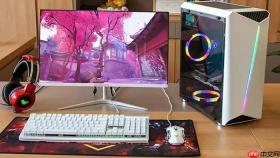
电脑开机要等一两分钟,光标转圈时间长到能泡杯咖啡,这不是硬件老化,而是系统配置没调对——Windows自带的加速功能被关着,启动项堆成山,硬盘空间快见底,这些才是拖慢开机的真实原因。
禁用高影响启动项
这一步见效最快,5秒内就能看到“启动影响”从红色变灰。按下 Ctrl + Shift + Esc 打开任务管理器→切换到“启动”选项卡→点击“启动影响”列标题两次,让“高”排在最上面→右键禁用百度网盘、迅雷、Adobe Creative Cloud、网易云音乐这类明显不刚需的程序。
注意:杀毒软件、输入法、显卡控制面板必须保留,禁用后状态栏立刻显示“已禁用”,下次开机就不再加载。
开启快速启动功能
这是Windows原生提速的核心开关,不开它,其他优化全打七折。按 Win + R 输入 control 回车→选择“大图标”查看方式→点击“电源选项”→左侧点“选择电源按钮的功能”→点“更改当前不可用的设置”→向下滚动,在“关机设置”区域勾选【启用快速启动(推荐)】→点“保存更改”。
如果勾选后无法保存,说明休眠功能被关了。以管理员身份打开 PowerShell,输入 powercfg /h on 再试一次。
清理启动文件夹与注册表顽固项
有些软件根本不走任务管理器的路子,直接往系统路径里塞快捷方式或写注册表,它们会躲过所有常规检查。
方法一:清空当前用户启动文件夹
按 Win + R 输入 shell:startup 回车→删除所有带箭头图标的 .lnk 文件(如“WeChat.lnk”“Thunder.lnk”),删前建议先剪切到桌面留个备份。
方法二:清除注册表 Run 键值
按 Win + R 输入 regedit 回车→导航到 HKEY_CURRENT_USER\Software\Microsoft\Windows\CurrentVersion\Run→右侧列表里找名字可疑、来源不明的字符串值(比如含“Update”“Helper”“Agent”的)→右键删除。别碰 HKEY_LOCAL_MACHINE 下的同名路径,除非你确认自己改的是什么。

调整BIOS级启动参数
跳过冗余硬件自检,能省下3~6秒真实时间,尤其对新主板效果明显。
第一步:进BIOS
重启电脑,在出现品牌Logo时狂按对应键(联想多为F2,戴尔F12,华硕Del,微星Del或F2)。
第二步:启用Fast Boot
进入Boot或Advanced菜单→找到“Fast Boot”选项→设为 Enabled→同时确认“Full Logo”关闭、“SSD”为第一启动设备。
第三步:AMD平台加开MCR
若主板是AMD芯片组,在Advanced → AMD CBS → Memory Context Restore里把开关拨到 Enabled。这项功能不耗电、不冲突,但能避免每次开机重扫内存条。
设置完按F10保存退出,电脑会自动重启。
释放系统盘空间并校准SSD性能
固态硬盘一旦可用空间低于15%,TRIM效率断崖下跌,系统缓存写入变慢,连带拖累开机读取速度。
先清理临时文件:按 Win + R 输入 %temp% 回车→全选→Delete;再右键C盘→“属性”→“磁盘清理”→勾选“临时文件”“回收站”“Windows更新清理”三项→确定删除。
接着检查空间余量:打开“此电脑”,看C盘剩余容量。如果低于60GB(或总容量的15%),必须删掉大体积无用文件,比如旧系统备份(Windows.old)、视频缓存、虚拟机镜像。不要依赖“压缩此驱动器”选项,它反而增加IO负担。









