添加网络打印机时频繁出错,系统弹出“打印机无法安装”或“打印处理器不存在”的提示,确实影响办公效率。
1、首先定位系统关键文件:打开资源管理器,依次进入路径——64位系统为 C:\Windows\System32\spool\prtprocs\x64,32位系统则为 C:\Windows\System32\spool\prtprocs\win32x86。核查目录中是否含有 Winprint.dll。若缺失,需从同版本(如 Windows 10/7 64位)的正常运行电脑中提取该文件,并粘贴至对应路径。注意复制前建议取得管理员权限,必要时手动赋予当前用户对该文件夹的完全控制权,确保文件写入成功。操作完毕后,可执行命令 net stop spooler && net start spooler 重启打印后台处理程序,或直接重启计算机以刷新环境。
2、确认 Winprint.dll 已就位后,按 Win + R 调出运行框,输入 regedit 并回车,启动注册表编辑器。


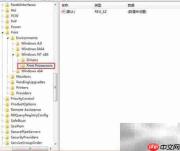
3、在注册表中逐级展开至:HKEY_LOCAL_MACHINE\SYSTEM\CurrentControlSet\Control\Print\Environments\Windows NT x86\Print Processors
检查右侧是否存在名为 winprint 的子项。如无此项,右键点击空白处 → “新建” → “项”,命名为 winprint(注意拼写准确、区分大小写无关但不可含空格或特殊字符)。此步骤用于补全系统默认应具备的打印处理器注册信息。
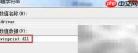
4、选中刚创建的 winprint 项,在右侧窗格空白处右键 → “新建” → “字符串值”,命名为 driver;双击该新键值,在“数值数据”栏中填入 winprint.dll,点击“确定”保存。