





外接显示器色彩无法匹配内置屏需分四步解决:先关闭夜间模式、原彩显示、hdr、夜览及osd护眼功能;再重置显示器osd至出厂设置;接着绑定srgb或display p3标准icc文件;最后运行系统校准向导设定d65白点、gamma 2.2并切换显卡输出为0–255全范围。
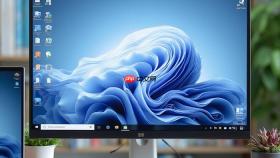
电脑屏幕连接外接显示器后色彩无法匹配内置屏,修图时色差明显、视频调色失准、多屏协作时视觉割裂,问题根源在于信号路径错配、ICC文件未绑定、系统滤镜干扰及OSD参数漂移,必须按链路层级逐层清除偏差。
先清空所有软件层色彩干扰
夜间模式、原彩显示、夜览、HDR、自动亮度这些功能会在显卡输出前强行扭曲RGB通道,后续所有校准都会失效。Windows用户按 Win + I → 进入“系统 > 显示”,关闭“夜间模式”并把强度滑块拖到最左端(0%);Mac用户点击苹果菜单 → “系统设置” → “显示器”,关闭“原彩显示”和“HDR”,再进入“辅助功能 > 显示”,关闭“夜览”与“自动亮度”。【未同步关闭外接显示器OSD中的Eye Care/Low Blue Light功能,偏色将完全无法修正】
这一步操作起来很简单,直接在系统设置里滑动开关即可,但漏掉任意一项,后面所有步骤都白做。
重置显示器OSD至出厂状态
第一步:按下显示器右下角标有“Menu”或“OSD”的实体按键,调出主菜单;
第二步:用方向键导航至“系统设置”→“重置”→“恢复出厂设置”,部分型号需先进入“高级设置”才能看到该选项;
第三步:确认执行复位,等待显示器自动重启并退出菜单;
第四步:重启后静置2分钟,观察是否仍有明显偏色;若已恢复中性白,则无需继续。这一步能解除RGB增益锁死、Gamma硬编码等底层信号偏差。
强制绑定标准ICC配置文件
方法一(Windows):右键桌面 → “显示设置” → 滚动到底部 → “高级显示设置” → 点击外接显示器名称下方“显示适配器属性” → “颜色管理”选项卡 → “颜色管理…”→ “设备”选项卡 → 在“设备”下拉菜单中选中外接显示器 → 勾选“为此设备使用我指定的配置文件” → 点击“添加” → 浏览并选择“sRGB IEC61966-2.1.icm”(系统自带)或厂商官网下载的对应ICC文件 → 点击“确定”保存。

一款AI数据处理工具,主要用于用于查询 Massive 市场数据端点的 Bash CLI 封装和 OpenClaw 技能,适用于 Codex 或 OpenClaw 代理从 shell 调用,适合需要提升相关任务效率的用户。
方法二(Mac):点击苹果菜单 → “系统设置” → 左侧“显示器” → 选中外接显示器 → 点击右侧“颜色”标签页 → 在“颜色描述文件”下拉菜单中,直接选取“sRGB IEC61966-2.1”或“Display P3”(仅限广色域屏),避免使用“Generic RGB Profile”等模糊匹配项。【若外接显示器为DCI-P3广色域型号,却错误加载sRGB ICC文件,会导致绿色过艳】
运行系统级色彩校准向导
Windows用户搜索“校准显示器颜色”,启动向导后依次调整伽马值、亮度、对比度与颜色平衡,重点确保灰阶滑块拖动时#808080色块呈现绝对中性灰;Mac用户点击“系统设置 > 显示器 > 外接显示器 > 颜色 > 添加 > 显示器校准助理”,取消勾选“提醒我下次登录时使用此描述文件”,命名时包含型号与日期(如“U2723DX_D65_20261015”),目标白点务必选D65(6500K),Gamma设为2.2,最后勾选“使该描述文件成为默认描述文件”。
这一步必须在环境光稳定、显示器预热30分钟后进行,否则灰阶判断会严重失准。
切换显卡输出动态范围为0–255
多数显卡默认采用16–235视频电平范围输出,压缩黑位与白位,导致画面发灰、层次感弱;切换至全范围0–255可恢复完整亮度梯度。右键桌面 → “显示设置” → “高级显示设置” → “显示适配器属性” → “颜色管理” → “高级” → 点击“校准显示器”旁的“属性”按钮 → 进入NVIDIA控制面板 / AMD Radeon设置 / Intel显卡控制中心 → 定位至“显示”或“颜色”子项 → 将“输出动态范围”由“有限范围(16–235)”改为“完全范围(0–255)”。









