





新买电脑开箱后必须立刻检测屏幕坏点与漏光,否则错过7天无理由退换期将无法维权;鲁大师v6.1026+一键标准检测可自动完成5色坏点扫描+15秒全黑漏光观察,全程需环境照度≤5 lux,强行在亮环境下检测会导致漏光漏检。
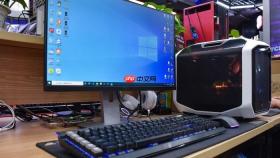
新买电脑开箱后必须立刻检测屏幕是否存在坏点、漏光、暗斑等硬件瑕疵,否则错过7天无理由退换期就只能自认倒霉;这些缺陷肉眼可见但极易被环境光或系统设置掩盖,必须用特定路径+严格环境才能真实暴露。
鲁大师一键标准检测(新手首选)
这一步操作起来很简单,直接双击桌面图标就能启动闭环流程,适合第一次验机、不熟悉命令行或不想折腾设置的人。
1、双击鲁大师图标运行程序,右下角查看版本号——【必须为v6.1026或更高,旧版不支持漏光检测模块】。
2、点击主界面右下角【更多】→在弹出菜单中选择【屏幕检测】,注意此时会新开独立窗口,不是跳转网页。
3、在检测窗口顶部标签栏,直接点击【标准检测】卡片——它会自动执行5色坏点扫描+15秒全黑漏光观察,中间不需人工干预,全程约2分10秒。
4、检测时务必拉严窗帘、关掉键盘背光与台灯,若软件弹出“环境过亮”警告,【此时强行继续会导致漏光漏检】,必须重新控光后再试。
图吧工具箱快速筛查法
适合笔记本用户插U盘即用,体积小、启动快,但漏光检测只提供纯黑画面,需自行控制环境与观察角度。
方法一:坏点与漏光测试
1、打开图吧工具箱主界面,左侧导航栏点击【屏幕工具】→【坏点与漏光测试】。
2、点击【开始测试】,屏幕立即全屏显示#000000真黑——这不是系统默认黑,而是绕过显卡驱动层的原始信号输出,可信度高。

一款AI数据处理工具,主要用于用于查询 Massive 市场数据端点的 Bash CLI 封装和 OpenClaw 技能,适用于 Codex 或 OpenClaw 代理从 shell 调用,适合需要提升相关任务效率的用户。
3、关灯拉帘后静待30秒让眼睛暗适应,再从正面及左右45度角扫视四边内侧1cm区域,真漏光会在侧视角下明显增强,而均匀背光不会。
方法二:显示器色域检测(辅助验证)
点击【显示器色域检测】,只看sRGB数值:若标称100%却测出92%,大概率存在面板批次问题,需同步排查坏点;若测出134%以上,属高色域屏,坏点在蓝底更易暴露。
纯色壁纸手工精检法
当软件检测结果存疑,或想定位坏点精确坐标时,必须回归此法——它绕过显卡驱动层,直接输出原始像素信号,是目前最权威的确认手段。
第一步:准备五张无水印纯色图
搜索“屏幕坏点检测 纯色壁纸 无水印 BMP”,下载红、绿、蓝、白、黑五张图,确认文件后缀是.png或.bmp,【严禁使用.jpg格式,压缩会导致色阶断层掩盖坏点】。
第二步:强制全屏填充设置
右键桌面→【个性化】→【背景】→【图片】→【浏览】选中black.png→在“选择契合度”中必须选【填充】,选“居中”会留黑边,导致边角坏点逃逸。
第三步:Z字形逐行扫描
从左上角开始,视线按Z形路径缓慢移动,每色停留不少于40秒;发现可疑点立即暂停,用手机前置摄像头对准屏幕拍照留存——照片里坏点位置与大小比肉眼更易辨识,可作为现场维权凭证。









