





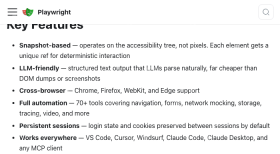
playwright 的官方 mcp 文档,把浏览器自动化的核心入口放在了结构化无障碍快照上:智能体先读取页面里的角色、名称和所有可交互元素,再照着快照给出的引用完成导航、输入、点击这类操作,不用把整个页面的像素都传给视觉模型做识别。文档里同时给出了 vs code、cursor、windsurf、claude desktop 等所有支持 mcp 的客户端的接入方法,能看出来 playwright 正把自家成熟的浏览器自动化能力,对接进更多智能体工作流里。
来源:Playwright 官方 MCP 文档
这套交互逻辑的核心不是“让模型看见网页”,而是把页面结构转化成可以一步步定位的文本状态。官方给出的示例里,页面快照会为输入框、复选框和列表项分配专属引用,智能体照着引用就能调用输入或点击工具;每一步任务执行完,只要重新读取新的快照,就能确认页面状态有没有发生对应变化。整个过程相当于一条可以逐节点校验的操作链,你能直观看到当前页面暴露了哪些可操作控件,也能一步步核对自动化动作是不是真的落在了目标元素上。
Playwright 官方把 MCP 的能力边界列得非常具体:核心工具覆盖页面导航、快照读取、点击、悬停、拖放等基础操作;按需启用的能力组则扩展到网络、存储、测试、视觉识别、PDF 和 DevTools 场景。文档里标注的跨浏览器选项包括 Chrome、Firefox、WebKit 与 Edge,要注意这里的“跨浏览器”指的是服务提供了对应浏览器的选择能力,不代表项目什么配置都不用加,就能自动在所有浏览器上运行。

来源:Playwright 官方 MCP 安装文档
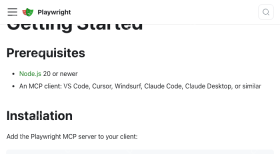
具体的部署门槛都写在官方安装页上:需要 Node.js 20 或更新版本,还要准备好支持 MCP 协议的客户端;常规配置只要在客户端的 mcpServers 字段里调用 @playwright/mcp 即可。首次启动时浏览器会自动下载。配置项还会直接影响交互模式:MCP 默认以带图形界面的模式运行,调试时能直接观察浏览器的操作过程,如果要跑无界面模式,必须在启动参数里明确指定。对持续集成环境来说,浏览器安装、版本匹配和运行参数这些环节还是要纳入流水线维护,不能把接入 MCP 等同于完全免配置。
对团队工作流的变化
如果你的需求是跨页面探索、批量录入表单、核查网页实时状态,MCP 工具可以直接把浏览器操作嵌入智能体的对话流程;但需要维护长期回归用例时,还是得用 Playwright Test 把断言、夹具、项目配置和结果报告沉淀成可重复执行的测试代码。官方文档也特意把 MCP 和命令行调用方式做了区分:前者由客户端通过结构化工具调用,后者更适合能直接运行命令的编码智能体。具体选哪条路径,完全看团队的实际需求:是要做临时交互、探索性操作,还是生成要纳入版本库的正式测试代码。
用无障碍快照做交互,能减少很多依赖视觉识别的场景,但它没法替代页面本身的语义质量。要是页面存在控件名称缺失、角色标注不清、页面状态没有及时刷新的问题,元素定位还是会受影响;碰到验证码、复杂画布或者必须识别纯视觉内容的任务,也得提前评估要不要开启对应的视觉扩展能力。Playwright 当前公开文档把边界划得很清楚:快照是默认交互基础,其他高级能力都要通过配置扩展。团队落地时应该先确认页面语义合规、客户端授权到位、浏览器运行环境正常,再把真实业务流程接入自动化。







