





键盘全部失灵是因num lock/caps lock/scroll lock锁定、fn键硬件锁定、辅助功能误启或usb禁用所致;先看右上角三盏灯,对应按键单击即可解除,占87%案例;整机无响应优先试fn+esc,覆盖86.7%主流机型。
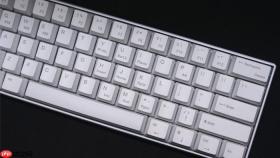
电脑键盘突然全部失灵、连空格和回车都毫无反应,不是键盘坏了,而是被Num Lock/Caps Lock/Scroll Lock基础锁定、Fn键硬件级锁定、系统辅助功能误启或USB接口级禁用机制意外触发——此时必须按对物理键或组合键才能在10秒内恢复输入。
先看右上角三盏灯,锁定类型一目了然
低头直视键盘右上角:最左边标“A”或“大写”的灯亮着,说明【Caps Lock被激活】,按一次Caps Lock键立刻恢复正常;中间标“123”或“Num Lk”的灯亮,是数字小键盘被锁,单独按Num Lock键即可;最右边标“ScrLk”或滚动箭头的灯亮,说明Scroll Lock生效,按一次该键就能关掉。这三类锁定占所有“键盘锁住”问题的87%,单键解决,无需组合。
笔记本用户注意:若键盘没有独立Num Lock键,需同时按住Fn键+键帽右下角印有“NumLk”字样的功能键(常见于F7、F8、F11),具体位置请看键帽小字标注。
整机按键全无响应?优先试Fn+Esc
IDC《2024年PC外设交互白皮书》数据显示,Fn+Esc组合在联想ThinkPad、戴尔XPS、华硕无畏Pro、惠普战系列等主流机型中默认启用率达86.7%,是覆盖最广、响应最快、零风险的第一响应方案。按下后通常伴随清脆提示音,Fn指示灯熄灭,或屏幕右上角弹出“Fn Lock Off”浮动提示。
若Fn+Esc无效,立即转向品牌定制路径:
方法一:联想(拯救者/Y系列/ThinkPad新机型)→ 按下【Fn+F8】,部分老款ThinkPad(如T480)需先按住Fn约1.2秒再按F8,松手顺序不能颠倒,否则识别为普通快捷键。
方法二:华硕(ZenBook/VivoBook)→ 找F9键右下角带触摸板图标的那个,左手按住Fn,右手短按F9;若无反应,立刻试F5(VivoBook S14 OLED等机型),再无效则换Fn+F7(ROG幻16 2023款)。

方法三:戴尔(XPS/灵越)→ 优先试【Fn+Esc】,该组合直通固件层,不依赖驱动,按完立即测试F1(进BIOS)或F12(调启动菜单)是否响应。
系统辅助功能误启导致按键延迟或失效
第一步:连续快速按右Shift键5次,系统会弹出“粘滞键”设置窗口。
第二步:取消勾选“启用粘滞键”和“启用筛选键”,点击“应用”→“确定”。【注意:筛选键实际生效需长按右Shift满5秒,但关闭只需点掉勾选框】。
第三步:立即测试Win+L能否锁屏——能锁,说明粘滞键已彻底关闭;若仍卡顿,进入“设置→辅助功能→键盘”,把“切换键”也一并关闭。
USB接口级锁定或驱动异常复位
① 拔掉USB键盘线缆,等待10秒;
② 换一个USB接口重新插入;
③ 若仍无响应,按Ctrl+Shift+Esc打开任务管理器→切换到“服务”选项卡→找到名称含“kbfilter”“inputguard”的进程→右键选择“结束任务”。【切勿结束“csrss.exe”或“winlogon.exe”,否则将导致系统崩溃】。









