





电脑屏幕分辨率异常需立即处理:先检查并设为推荐分辨率;再更新显卡驱动(官网安装更可靠);接着重置edid识别;然后修复系统显示配置(删除注册表configuration项);最后可用腾讯电脑管家一键修复。
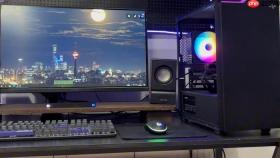
电脑屏幕分辨率异常会导致文字模糊、图标变形、显示不全或黑屏,直接影响日常使用和工作效率,必须立即处理。
先确认是否为临时设置错误
右键桌面空白处→选择“显示设置”→在“分辨率”下拉菜单中查看当前数值。若未标注“推荐”,说明系统未识别显示器原生分辨率,此时直接选中带【推荐】标记的选项→点击“保留更改”。
这一步操作起来很简单,但注意:如果当前分辨率是“1024×768”这类低值且无法切换,不要强行应用,可能触发黑屏倒计时失效。
检查并更新显卡驱动
方法一:通过设备管理器更新
按Win+X→选择“设备管理器”→展开“显示适配器”→右键你的显卡→“更新驱动程序”→“自动搜索驱动程序”。
方法二:官网覆盖安装(更可靠)
前往NVIDIA官网下载GeForce Experience,或AMD官网下载Adrenalin软件,运行后选择“完整安装”而非“快速安装”。【Windows自带更新常遗漏关键组件,必须用官方包覆盖】
安装完成后务必重启电脑,否则新驱动不会完全生效。

重置显示器EDID识别
第一步:断开所有外接显示器,仅保留主屏;
第二步:拔掉视频线(HDMI/DP),等待10秒后再重新插紧;
第三步:开机进入系统后,立即右键桌面→“显示设置”→“高级显示设置”→点击“显示适配器属性”→“监视器”选项卡→取消勾选“隐藏该显示器不支持的模式”→确定。
这会强制系统列出全部可用分辨率,包括原本灰掉的选项。但切勿选择标有“(超频)”或刷新率高于75Hz的非标组合,部分老显示器可能瞬间黑屏且无法恢复。
修复损坏的系统显示配置
按Win+R输入regedit→定位到:
HKEY_LOCAL_MACHINE\SYSTEM\CurrentControlSet\Control\GraphicsDrivers\Configuration
→右键该Configuration项→选择“删除”→确认→重启电脑。
系统将在重启时自动生成全新显示配置,这是解决注册表级分辨率错乱最直接的方式。【删除前无需备份,此路径下数据纯属运行时生成,无用户数据】
用腾讯电脑管家执行一键修复
打开腾讯电脑管家→进入“工具箱”→点击“系统修复”→勾选“显示设置异常”→点击“开始修复”。
该功能会自动扫描sfc/DISM系统文件、重置缩放策略、校正EDID缓存,并在修复后提示是否需要重启。整个过程约90秒,无需手动干预。









