





需30分钟内完成声源定位与硬件干预:先断电卸侧板,轻按各风扇外框并感受出风口气流与震动同步性以锁定异响源;再据声音特征分层判断——嗡嗡声多为负载或共振,嘎嘎声指向轴承干涩,嘀嗒声常因线缆蹭叶,啸叫多伴pwm失稳或油轴老化,停转则优先查供电排线;最后用hwmonitor验证温控、bios查转速、气吹清灰、se-700精准滴油、紧固螺丝及固定线缆。
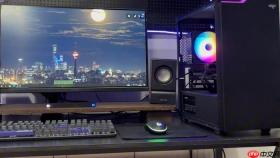
电脑风扇异常表现为转速突变、持续啸叫、间歇咔哒声或完全停转,直接影响CPU/GPU温度与系统稳定性,需在30分钟内完成从声源定位到硬件干预的闭环排查。
确认是不是风扇在响
断电后卸下机箱侧板,手指轻按电源/显卡/CPU散热器风扇外框(别碰裸露电路),通电开机,另一只手靠近对应出风口感受气流并听声源:若指尖震感明显且“咔哒”声随震动同步,基本锁定该风扇;若震感弱但声音尖锐位置偏移,则不是它在响。【切勿在通电状态下徒手触碰旋转扇叶】
这一步操作起来很简单,直接把侧板卸下就行,不用拆任何模块。很多用户误以为是CPU风扇响,结果折腾半天才发现是电源风扇轴承轻微卡顿,白白浪费时间。
分层定位异常类型
先听清声音特征再动手——嗡嗡声大概率是高负载或共振;嘎嘎/摩擦声指向轴承干涩或异物卡滞;嘀嗒声多为线缆蹭扇叶;高频啸叫往往伴随PWM信号失稳或油轴老化;完全不转则优先查供电与排线。
打开任务管理器→性能→CPU,观察使用率是否长期高于85%;若负载正常但风扇仍狂转,说明温控逻辑已失效,不是软件误报就是传感器失准。
快速验证温控是否生效
第一步:下载HWMonitor(官网v1.50),安装后直接运行;
第二步:查看“CPU Package”温度是否低于48℃且“Fan #1”显示“0 RPM”——此时属智能静音策略,无需处理;

第三步:运行Cinebench R23单核测试90秒,若温度突破70℃而风扇仍为0 RPM,说明温控已失效,必须进入硬件排查;
第四步:进BIOS查看Hardware Monitor中CPU Fan Speed数值是否跳动;若显示“N/A”或“--”,同时温度读数为-128℃或0℃,说明主板未检测到风扇信号,大概率是排线松脱。
清洁与润滑实操
方法一:台式机清灰——关闭主机电源并拔掉电源线,打开侧板;用压力30–50 PSI罐装压缩空气,从CPU散热器顶部垂直向下短促喷吹3秒,再沿显卡风扇旋转方向斜向45度角重复2次;重点清理电源进风口防尘网内侧绒毛团块。
方法二:撕标签→找轴心→滴油——用指甲沿风扇中心圆形标签边缘轻轻掀起一角,逆时针揭下整张贴纸;露出下方银色金属轴心孔(直径约0.8–1.2mm),孔周围有细密环形纹路;用牙签尖端轻旋清理堵塞油泥,直到能看见微小凹陷;最后将1小滴SE-700专用润滑油悬停于轴心孔正上方1mm处,靠重力自然渗入。【严禁使用WD-40、食用油、黄油,会腐蚀密封圈或碳化堵塞油路】
方法三:笔记本底盖清灰——关机断电后静置5分钟,取下底部清灰盖板;用防静电软毛刷沿风扇顺时针方向轻扫扇叶正反面,刷毛不得插入鳍片间距小于0.8mm的区域;对铜管与底座结合面夹缝,使用牙签包裹无纺布蘸取99%异丙醇轻拭。
排查共振与线缆干涉
把主机平放,一手轻压电源区域机箱钢板,一手开机监听;若按压后异响减弱或消失,说明是机箱共振——拧紧电源仓四周所有固定螺丝(含背部挡板螺丝);
若异响随某根线缆晃动而变化,立即将该线缆用扎带固定远离风扇出风区,尤其避开PCIe供电线与SATA电源线。









