





问题锁定在原显示器自身物理部件或本地信号通路;外接屏无红点可排除显卡、驱动及系统故障,需重点排查hdmi线抗干扰层破损、显示器输入源设置、osd画质增强功能、面板物理坏点及tcon驱动板寄存器错位。
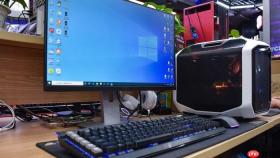
电脑屏幕出现大量红色斑点,但连接同一主机的外接显示器上完全看不到这些红点,说明问题锁定在原显示器自身的物理部件或其与主机之间的本地信号通路中,而非主机显卡输出、驱动或系统层面故障。
外接屏无红点→原屏硬件或本地链路异常
第一步:确认外接显示器与原显示器使用的是不同信号接口(如原屏用HDMI 1,外接屏用DP或HDMI 2)→若红点仅存于单一接口输出,立即检查该接口对应线缆及显示器端输入通道设置。
第二步:进入原显示器OSD菜单→找到“输入源”选项→关闭“自动搜索”→手动指定当前使用的HDMI/DP通道→长按确认键2秒强制重载EDID信息。【部分显示器在自动识别模式下会错误加载低带宽时序参数,诱发子像素驱动异常,表现为固定红点】
第三步:关机→拔掉原显示器电源线与信号线→静置90秒→先插回电源线并开机等待显示器自检完成(指示灯变绿/白)→再插入信号线。这一步可清除显示器内部LDO稳压电路残留电荷,避免背光驱动IC误触发色彩偏移。
外接屏无红点→排除显卡与系统层干扰
方法一:右键桌面→显示设置→缩放与布局→将分辨率临时改为“推荐”的100%→观察原屏红点是否仍固定存在。若红点位置绝对不变、大小不随缩放变化,基本可判定为液晶面板子像素物理性导通,与显卡无关。

方法二:重启进入BIOS界面(开机时狂按F10或Del键)→观察BIOS白底黑字界面下是否仍有红点。若BIOS中红点依旧可见,说明问题出在屏幕面板、屏线或显示器内置TCON驱动板;若BIOS中红点消失,则问题在Windows驱动层或GPU输出配置。
方法三:禁用独显(仅限双显卡笔记本)→关机→拔掉独显供电→拆下独显→用核显直连原显示器→开机测试。若红点消失,说明原独显输出信号存在协议层异常,但该异常未影响DP/HDMI 2.1兼容线材的外接屏;若红点仍在,则问题彻底脱离主机侧,聚焦原显示器本体。
外接屏无红点→重点排查原显示器本地因素
用干燥无绒布轻擦原显示器HDMI/DP接口金属触点→重点检查插头根部弯曲处是否有胶质龟裂、编织网断丝或发黑氧化痕迹。【破损屏蔽层会在4K60Hz以上频段耦合共模噪声,专攻红色子像素驱动线路,导致局部红点跳闪】
在原显示器OSD菜单中关闭HDR、Local Dimming、动态对比度等所有画质增强功能→返回桌面观察红点是否减弱或消失。部分中低端显示器的分区背光算法在暗场画面中误判红点区域为高亮区,强行提升该区域红色子像素亮度,形成伪红斑。
将原显示器恢复出厂设置(OSD菜单内找“重置所有设置”或“Factory Reset”)→注意不是“重置图像设置”,必须选全局重置。这一步可清除因固件bug积累导致的TCON芯片寄存器错位,该错位常引发特定行列红点持续点亮。









