





小键盘开机默认关闭需通过登录界面记忆法、注册表修改或bios/uefi设置解决:登录界面按num lock后重启可记忆状态;注册表中initialkeyboardindicators设为2(标准)、2147483650(快速启动)或十六进制80000002;bios中启用boot up numlock实现底层永久开启。
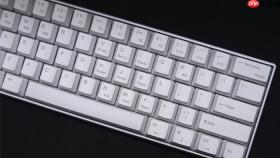
每次开机后数字小键盘默认关闭、输密码时按不出数字、必须手动敲 Num Lock 才能启用——这不是键盘坏了,而是系统把小键盘初始状态锁在了“关”的位置,需针对性解除该锁定机制。
登录界面记忆法(零风险,新手首选)
第一步:开机后停留在用户登录界面(屏幕显示账户头像或密码框),切勿点击账户、输入密码或按下任意功能键。
第二步:按下键盘上的 Num Lock 键,确认右上角指示灯亮起。
第三步:点击屏幕右下角电源图标 → 选择“重启”,不是关机、注销,也不是休眠。
第四步:等待系统完全重启,再次进入同一登录界面时,小键盘会自动保持开启状态。这一步依赖 Windows 对未登录状态下键盘快照的记录机制,【必须在未登录界面完成重启,否则无效】。
注册表强制修改法(全场景生效)
当记忆法失效、或希望所有用户(包括来宾账户)、快速启动、远程桌面等场景下都稳定亮灯时,必须修改注册表。Win11 启用快速启动后,填错数值会导致设置完全不生效。
方法一:标准十进制值(适用于多数 Win10 / Win11 且未启用快速启动)
① 按 Win + R,输入 regedit 回车,以管理员身份运行注册表编辑器。
② 在顶部地址栏粘贴路径并回车:HKEY_USERS\.DEFAULT\Control Panel\Keyboard。
③ 右侧查找字符串值 InitialKeyboardIndicators;若不存在,右键 → 新建 → 字符串值 → 命名为该名称。
④ 双击它,将“数值数据”改为 2,点击确定。

方法二:快速启动兼容值(Win10/Win11 启用快速启动时必选)
若方法一无效,返回第③步,双击 InitialKeyboardIndicators,将“数值数据”改为 2147483650(即十六进制 0x80000002 的十进制表达)。
方法三:十六进制直写法(部分 OEM 镜像或 Win11 企业版要求)
右键 InitialKeyboardIndicators → 修改 → 在“数值数据”栏输入 80000002 → 必须勾选下方“十六进制”单选框 → 点击确定。
BIOS/UEFI 层启用 Boot Up NumLock(最底层,一劳永逸)
这是唯一能让小键盘在 BIOS 自检阶段就亮灯的方案,所有操作系统和用户均继承该设置,不受 Windows 版本或电源策略影响。
第一步:重启电脑,在品牌 Logo 出现的瞬间立即连按指定键——联想/戴尔台式机多为 F2,华硕/技嘉/微星多为 Del,部分新款轻薄本需先按 Esc 再选 “Setup Utility”。
第二步:用方向键切换至 Advanced 或 Boot 或 Configuration 选项卡。
第三步:查找名为 Boot Up NumLock Status、Keyboard NumLock 或 NumLock State 的选项,将其设为 On 或 Enabled。
第四步:按 F10 → 选 Yes 保存退出,电脑自动重启。此时小键盘灯将在 POST 自检阶段即点亮,无需等待 Windows 加载。









