





必须先安装官网下载的对应型号芯片组驱动并立即重启,否则显卡驱动无法识别pcie通道导致黑屏或锁频;再根据设备管理器状态和官网更新日志判断是否需装集成设备驱动;严禁安装主板控制软件、raid工具及不兼容的wifi/蓝牙驱动。
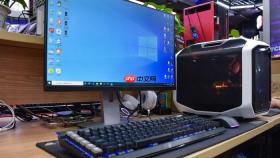
组装电脑后安装主板驱动时,不能盲目全装,必须区分芯片组驱动、集成设备驱动和可选增值组件——装错或装多反而导致USB失灵、音频异常、甚至系统启动卡顿。
先装芯片组驱动(必须)
从微星、华硕、技嘉等主板官网下载对应型号的“Chipset Driver”或“芯片组驱动”独立包,不是“全部驱动合集”。
运行安装程序,全程点击“下一步”,遇到提示重启时必须立即执行——【不重启会导致后续显卡驱动无法识别PCIe通道,安装后黑屏或性能锁频】。
这一步完成后,设备管理器中CPU、SATA控制器、USB 3.2主控、PCIe根联合体等项目应全部无感叹号。
再判断集成设备驱动是否需要单独装
方法一:看设备管理器是否已识别并正常工作
右键“此电脑”→“管理”→“设备管理器”,展开“网络适配器”“声音、视频和游戏控制器”“通用串行总线控制器”。如果Realtek RTL8111H网卡、ALC897声卡、Intel USB 3.2 eXtensible Host Controller等名称完整显示且无黄色感叹号,说明Windows已自带兼容驱动,无需额外安装。

方法二:对比官网驱动更新日志
进入主板支持页,找到“LAN”“Audio”“USB”分类下的驱动,点开每个驱动的“Release Notes”。若最新版仅修复了“Win11 24H2下蓝牙休眠唤醒失败”这类问题,而你用的是Win10或Win11 23H2,则跳过不装。
注意:NVIDIA nForce或AMD A520主板的部分USB控制器驱动存在兼容缺陷,即使设备管理器无感叹号,也建议安装官网标有“USB Fix Patch”的小版本补丁。
坚决不装的三类驱动
① MSI Center / AI Suite / Armoury Crate 等主板配套软件:它们不是驱动,是控制RGB灯效、风扇曲线、超频的上层工具,装了反而常驻后台吃内存,且与第三方监控软件(如HWiNFO)冲突。
② RAID/AHCI切换工具(如Intel Rapid Storage Technology):除非你组建了硬盘阵列,否则该驱动不仅无用,还会在BIOS关闭RAID模式后引发系统启动延迟甚至蓝屏0x7B错误。
③ “WiFi 7 Bluetooth Combo Driver”类驱动:微星部分B650E主板虽搭载MTK Filogic方案,但其Windows 10驱动尚未发布,强行安装会导致蓝牙图标消失、WiFi频繁断连——【只在Windows 11 23H2及更新版本中安装】。










