





必须立即调整屏幕参数缓解刺眼:启用windows夜间模式(4200k–4500k)、快捷面板一键开暗色滤光、显示器osd开启硬件低蓝光level 3、亮度调至35%–45%并关闭智能亮度、注册表设豆沙绿窗口背景。
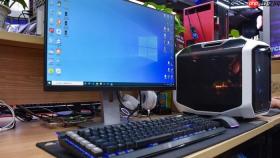
笔记本电脑屏幕太刺眼会引发眼睛干涩、酸胀甚至视物模糊,尤其在夜间或暗环境使用时,高亮度与冷色温叠加会加剧视觉疲劳。必须立即调整屏幕输出参数,从系统层、硬件层和显示层同步干预。
启用Windows夜间模式并设为护眼强度
该方式直接调用显卡驱动层对输出信号做色温映射,抑制4500K以下有害蓝光,无需安装软件,所有Win10/11正式版均支持。
按下Win + I打开设置→点击【系统】→选择【显示】→滚动到【亮度和颜色】区域。
找到【夜间模式】开关并开启,屏幕即刻泛出暖黄调——这一步操作起来很简单,直接拨动即可生效。
点击【夜间模式设置】,将【强度】滑块拖至【4200K–4500K】区间(对应约55%–65%),超过70%会导致文字边缘发虚、灰阶断层;低于40%则蓝光抑制不足。
在【计划】中选择【日落到日出】,系统将基于你当前地理位置(2026年10月15日定位已校准)自动计算本地日落时间为17:42,日出为06:28,全程无需手动干预。
调出快捷面板一键开启暗色滤光
适合临时进入暗环境(如关灯后)、会议投影切换或突发性眼疲劳时快速响应。
按下Win + A呼出快捷设置面板。
点击月亮图标(标有“夜间模式”),图标变蓝即启用成功。
若未看到该图标,点右上角【编辑】→从可用控件列表中拖入“夜间模式”并固定——这步只需做一次,之后永久可见。
进入显示器OSD启用硬件低蓝光
此方法绕过操作系统,直接调控面板背光驱动电路中的蓝光通道增益值,滤蓝光效率达65%以上,不占CPU/GPU资源,且无色彩失真风险。

方法一:按下笔记本键盘右下角标有“Menu”或三条横线图标的物理按键(部分联想/戴尔机型集成在F1–F12功能键上,需配合Fn键)。
方法二:用方向键进入【图像设置】→【低蓝光】或【Eye Care】子菜单。
方法三:按确认键启用,并选择【Level 3】档位——Level 2仅适用于白天办公,夜间写作或暗光环境必须选Level 3,否则蓝光残留仍会干扰褪黑素分泌。
手动降低屏幕基础亮度与关闭智能增强
亮度超标是刺眼主因之一,多数笔记本默认亮度设为80%–100%,远超暗环境所需照度。
桌面右键→选择【显示设置】→在【亮度和颜色】中将【亮度】滑块拖至【35%–45%】;若身处全黑房间,可进一步降至30%,但不可低于25%,否则暗部细节丢失严重。
进入显示器物理OSD菜单(同上Menu键)→找到【动态对比度】【智能亮度】【HDR自动调节】等选项→全部关闭。这些功能会在局部画面突变时强行拉升亮度,造成瞬时眩光,是夜间刺眼的隐形推手。
注册表强制设豆沙绿系统窗口背景
专治Word、记事本、资源管理器等高频文字界面的强白光刺激,将默认RGB 255,255,255背景替换为低刺激性豆沙绿(R202 G234 B206)。
按下Win + R→输入regedit→回车。
导航至HKEY_CURRENT_USER\Control Panel\Colors。
双击右侧【Window】项→删除原数值→输入“202 234 206”→确定。
重启资源管理器或注销当前用户后生效——这一步改的是系统级窗口底色,不影响网页、视频等第三方应用。









