





必须使用apple m1及以上芯片、macos 13.3及以上系统,并通过usb-c有线连接dualsense手柄,才能完整实现《死亡搁浅:导演剪辑版》的震动、自适应扳机与触觉反馈;蓝牙或xbox手柄仅支持基础震动。
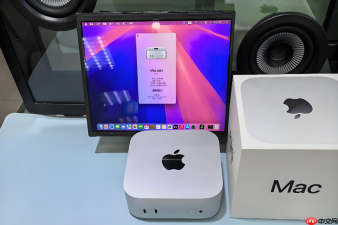
要在 Mac 上运行《死亡搁浅:导演剪辑版》并让 DualSense 或 Xbox 手柄实现震动反馈,必须满足芯片、系统、手柄连接方式三重硬性条件,缺一不可——M1 芯片以下设备无法启动游戏,macOS 13.3 以下版本无法调用震动 API,蓝牙直连 DualSense 会丢失自适应扳机与力反馈。
确认硬件与系统兼容性
打开「关于本机」→ 点击「系统报告」→ 查看「芯片」是否为 Apple M1、M2、M3 或更新型号;同时点击「软件」→ 确认「macOS 版本」不低于 13.3(推荐 macOS Sonoma 14.6 或更高)。【若芯片为 Intel 或 macOS 版本低于 13.3,游戏将无法启动,强行安装后双击图标无响应】
前往 App Store 搜索“死亡搁浅 导演剪辑版”,页面右下角会明确标注“适用于:Mac(Apple Silicon)”。未显示该字样即代表当前设备不支持。
从 App Store 下载并安装游戏
在 App Store 中找到《死亡搁浅:导演剪辑版》,点击「获取」→ 输入 Apple ID 密码或面容 ID 确认 → 等待约 25 分钟完成 12GB 下载与自动安装。这一步操作起来很简单,直接等进度条走完即可。
安装完成后,游戏图标会出现在「启动台」中。不要从「访达」里双击 .app 文件启动——该方式绕过 App Store 沙盒签名验证,会导致震动模块加载失败,手柄仅能识别按键,无震动、无触觉反馈。

配置 DualSense 手柄震动与力反馈
方法一:USB-C 有线直连(推荐,100% 功能可用)
使用原装 USB-C to USB-C 数据线,一端插入 DualSense 手柄底部接口,另一端插入 Mac 的雷雳/USB-C 接口。系统会在 2 秒内识别为“PlayStation DualSense Wireless Controller”,此时所有功能包括自适应扳机、触觉反馈、陀螺仪和震动全部启用。
方法二:蓝牙配对(部分功能受限)
长按 DualSense 手柄上的「PS 键 + 创建键」5 秒,直到指示灯快速闪烁 → 进入「系统设置」→「蓝牙」→ 点击「添加设备」→ 在列表中选择“DualSense Wireless Controller”→ 完成配对。⚠️注意:蓝牙模式下,震动可触发,但自适应扳机阻力调节和精细触觉反馈会失效,且偶尔出现 100–200ms 输入延迟。
方法三:Xbox 无线手柄(仅基础震动)
需使用 Microsoft 官方 USB 无线适配器(非蓝牙直连),插入 Mac 后按住手柄上“配对键”3 秒,系统识别为“Xbox Wireless Controller”。此方式支持震动与标准按键映射,但不支持扳机压感分级、不支持陀螺仪瞄准,也无法触发《死亡搁浅》中特定场景的定向震动序列(如桥梁坍塌时手柄左右异步震动)。
启动游戏并开启游戏模式
第一步:点击「启动台」中的《死亡搁浅:导演剪辑版》图标启动游戏。
第二步:进入主菜单后,按下键盘 Fn + F5(部分机型为 Fn + ⌘ + F5)激活 macOS Sonoma 游戏模式。
第三步:进入游戏内「设置」→「控制器」→ 确保「震动反馈」开关为开启状态,并将强度滑块拖至 70% 以上——低于 50% 时,M 系列芯片会主动抑制震动马达功耗以保续航,导致多数场景无感。
此时,手柄已接入、游戏模式已启用、震动阈值已设高。开始新任务,在山姆第一次拾起货物时,你会立刻感受到 DualSense 手柄掌心区域传来低频沉稳的“嗡”声震动——这是引擎正常工作的确认信号。









