





更换显卡后一开机就蓝屏,错误代码多为video_tdr_failure、inaccessible_boot_device或0x0000007b,说明新显卡与主板、电源、bios或存储控制器存在物理层或固件级不匹配,须同步验证金手指接触、供电到位、pcie协商状态,不能仅重装驱动。
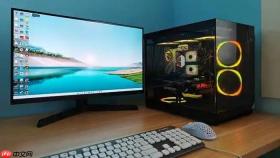
电脑更换显卡后一开机就蓝屏,错误代码多为VIDEO_TDR_FAILURE、INACCESSIBLE_BOOT_DEVICE或0x0000007B,说明新显卡与主板、电源、BIOS或存储控制器之间存在物理层或固件级不匹配,必须从金手指接触、供电到位、PCIe协商状态三方面同步验证,不能只盯着驱动重装。
确认蓝屏是否发生在POST之后
按下电源键,紧盯屏幕:若连主板LOGO都没出现就黑屏/反复重启,问题在硬件自检阶段,立即停用系统安装,专注查供电、CPU扣具、内存插槽;若看到Windows启动动画、进度条甚至登录界面后再蓝屏,说明系统已进入内核加载,错误代码指向硬盘控制器模式、PCIe链路或显存初始化失败——此时才需继续排查显卡兼容性。
【关键前提】手机全程录像或拍照,必须捕获蓝屏底部完整的终止代码和十六进制参数。没有这串字符,所有后续操作都是无效试错。
检查显卡物理安装与供电
① 断电拔线,拆开机箱侧板,双手捏住显卡两端垂直下压,确保PCIe x16插槽金手指完全没入,听到主板卡扣“咔哒”一声锁死才算到位。只插一半会导致INACCESSIBLE_BOOT_DEVICE蓝屏,且设备管理器中显卡显示黄色感叹号。
② 查看显卡外接供电接口:RTX 40系或RX 7000系显卡必须接满所有标注的6+2pin或12VHPWR线。哪怕只漏接一根,GPU在负载上升时就会因瞬时供电不足触发VIDEO_TDR_FAILURE——这不是驱动问题,是电源无法支撑峰值功耗。
③ 拔掉显卡,用橡皮沿金手指纹路单向擦拭8–10次,擦至露出均匀金属光泽。切忌来回摩擦,否则会磨损镀层,增大接触电阻,导致PCIe训练失败。
BIOS层面强制校准PCIe与存储模式
方法一:强制启用PCIe Gen4/Gen5协商(适用于新卡插老主板)
重启按Delete/F2进BIOS → Advanced → PCI Subsystem Settings → PCIe Negotiation Speed → 改为【Gen4】或【Auto】(禁用Gen5强制降速)→ 保存退出。部分B550/X570主板默认关闭PCIe高级协商,新卡会因链路训练超时直接蓝屏。

方法二:修正SATA/AHCI模式冲突(适用于Win10/11全新安装盘)
Advanced → Storage Configuration → SATA Mode → 将RAID或IDE强制改为【AHCI】→ 保存退出。若原系统为IDE模式安装,换卡后BIOS未同步切换,内核将无法识别NVMe或SATA SSD,直接报错0x0000007B。
注意:改完AHCI后首次启动可能卡在Windows徽标,这是正常现象,等待2分钟即可进入系统,无需干预。
验证PCIe插槽与CPU直连关系
打开机箱,确认显卡插在CPU直连的PCIe x16插槽(通常是离CPU最近的那根),而非芯片组提供的第二根x16插槽。后者带宽受限、延迟更高,且部分B650/H610主板芯片组插槽不支持RTX 40系显卡的PCIe 4.0协议,强行插入会导致驱动加载阶段nvlddmkm.sys初始化失败,蓝屏代码为DRIVER_IRQL_NOT_LESS_OR_EQUAL。
若主板为ITX小板或双显卡设计,查阅说明书确认该插槽是否标注“CPU”字样或明确支持PCIe 5.0 x16。不确定时,优先使用说明书标注的“Primary PCIe Slot”。
清洁金手指并测试最小系统
方法一:单内存+单硬盘最小化启动
拔掉所有内存条,仅保留一根,插入主板说明书指定的首选插槽(如DIMM_A2);拔掉所有硬盘,只留系统盘;断开所有RGB集线器、USB扩展坞、打印机等非必要外设,只留键盘、鼠标、显示器和显卡;通电开机测试。
方法二:替换法交叉验证
若手头有旧显卡,将其插入同一插槽测试是否蓝屏。若旧卡稳定而新卡蓝屏,基本锁定为新卡与当前主板/电源/BIOS组合不兼容;若旧卡也蓝屏,则问题出在主板供电、内存或CPU本身。
这一步操作起来很简单,直接把文件拖进去就行。









