





oppo手机可通过智能防偷窥、锁屏通知隐藏、隐私安全键盘及应用人脸识别四重防护保护隐私。开启智能防偷窥需在设置中启用并完成本人正脸注册;可全局或按应用关闭锁屏通知内容显示;隐私安全键盘自动拦截录屏截屏;隐藏应用需coloros 14.0以上并单独设置人脸识别验证。
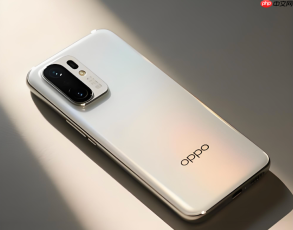
你在地铁、电梯或办公室使用OPPO手机时,旁人从侧面靠近就可能看到锁屏通知里的验证码、银行余额、微信转账提醒——开启人脸检测通知(即智能防偷窥)后,前置摄像头会实时识别非本人面部,一旦检测到侧方有人注视,立即自动模糊通知栏敏感内容。
启用智能防偷窥功能
第一步:打开【设置】→【通知与状态栏】→【通知管理】。
第二步:找到【智能防偷窥】或【Anti-peeping】开关并开启。
第三步:系统弹出锁屏密码验证框,输入后进入人脸注册流程。这一步必须用本人正脸完成录入,【若使用他人照片或视频欺骗前置摄像头,会导致功能失效且无法二次触发】。
第四步:在应用列表中勾选需保护的应用,例如微信、支付宝、手机银行、短信,点击右侧【Turn on Anti-peeping】确认生效。
关闭锁屏通知内容显示(无摄像头依赖版)
方法一:全局关闭
进入【设置】→【通知与状态栏】→【锁屏通知】→关闭【在锁屏上显示通知内容】总开关。
方法二:按应用精细控制
在【通知管理】中逐个点进【短信】、【云闪付】、【邮件】等应用→关闭【锁屏时显示通知详情】。

关闭后,锁屏仅显示“有新消息”图标,所有数字、姓名、验证码、消息正文全部隐藏。
叠加隐私安全键盘防截屏录屏
进入【设置】→【安全】→【隐私安全键盘】→开启总开关。
该键盘会在所有密码输入框(登录页、支付页、Wi-Fi密码框)自动弹出。它不提供候选词、不记录剪贴板、不响应第三方录屏API,【一旦开启,任何第三方键盘都无法接管密码输入过程】。
为隐藏应用单独加人脸识别验证
① 确认ColorOS版本:打开【设置】→【关于本机】,核对底部“ColorOS版本”,必须为14.0或更高;低于14.0不支持此功能。
② 进入【设置】→【权限与隐私】→【隐私】→【应用隐藏】,设置独立隐私密码并勾选微信、相册等应用,完成访问号码(如#5678#)设定。
③ 长按已隐藏应用的原始图标位置(即使图标已消失,原位置仍可响应长按),半秒后弹出菜单→点击「更多功能→应用锁→开启」→输入隐私密码→进入「验证方式」→仅开启“人脸识别”→按提示完成人脸录入。








