





magsafe配件需四重验证:机型年份(iphone 12起原生支持)、磁吸模块版本(如iphone 14 pro不同型号固件要求不同)、后盖材质(影响吸附力)及固件状态(如ios 18.2以上才支持25w qi2全速)。
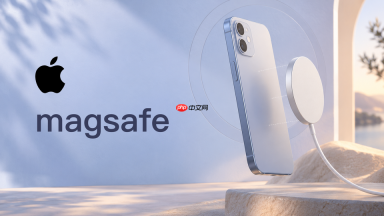
确认MagSafe配件能否在你的iPhone上正常吸附、充电或扩展功能,不能只看“苹果认证”标签,必须结合机型年份、磁吸模块版本、后盖材质和固件状态四重验证。
第一步:查清你的iPhone具体型号与发布年份
打开「设置 → 通用 → 关于本机」,向下滑动找到「型号号码」(如A2892、A3106、A3466),不要只看屏幕显示的“iPhone 15 Pro”这种泛称——同一代不同批次可能内置磁吸模组差异极大。例如iPhone 14系列中,A2889(国行)与A2890(美版)虽同为14 Pro,但后者出厂即预装Qi2磁力功率配置文件,前者需通过iOS 17.4.1以上固件更新才启用完整MagSafe对齐能力。
对照以下关键分界点:【只有iPhone 12及之后全系机型(含mini)才具备原生MagSafe磁吸线圈】;iPhone 11及更早机型即使加装磁吸壳,也无法触发15W快充协议,仅能以7.5W Qi模式运行。
第二步:区分MagSafe配件类型并核验物理兼容性
方法一:MagSafe充电器类(含Duo、外接电池、新发布的25W Qi2版)
直接将配件靠近手机背部中央偏上2cm处(避开摄像头凸起区)。若听到清晰“咔嗒”吸附声且手机屏幕右上角立即弹出充电图标(非仅“无线充电中”文字),说明磁吸定位成功;若仅轻微吸附或需手动按压才能维持接触,大概率是磁铁阵列错位——常见于iPhone 16 Pro Max搭配iPhone Air专用MagSafe电池,因后者磁环位置已移至机身中部以避让高位摄像模组,导致无法平贴。

方法二:非供电类配件(卡包、支架、三脚架)
将配件吸附在手机背面,缓慢旋转手机至任意角度。若配件全程无滑脱、无异响、不遮挡超广角镜头视野,即为物理适配;【注意:iPhone SE(第三代)虽支持MagSafe充电,但因机身过短,多数磁吸卡包会完全覆盖整个背板,导致散热异常】。
第三步:验证充电功率是否达标
① 准备一台支持USB-C PD协议的20W及以上电源适配器(如Apple 30W USB-C电源适配器),用原装USB-C to MagSafe线连接充电器与MagSafe配件。
② 将iPhone(电量低于80%)吸附在MagSafe充电器上,静置30秒后打开「设置 → 电池 → 电池健康与充电」→ 下拉查看「无线充电峰值功率」记录。
③ 若显示“14.8W”或“15.0W”,说明全链路适配成功;若长期卡在“7.5W”或“5.0W”,检查是否开启了“优化电池充电”(该功能在低温环境会主动限频)、或手机正运行高负载后台应用(如导航+视频播放)。
这一步操作起来很简单,直接把手机放上去等半分钟就行。但要注意:iPhone 15及更新机型在使用25W Qi2 MagSafe充电器时,必须升级至iOS 18.2或更高版本,否则系统会默认降频至15W运行——这是苹果为保护新型氮化镓充电芯片设定的固件锁。





