替换背景前先选中要处理的视频或图片。快影版本不同可能把“智能抠像”放在底部工具栏的不同位置,认准选中轨道后的抠像入口即可。
选中素材并进入智能抠像
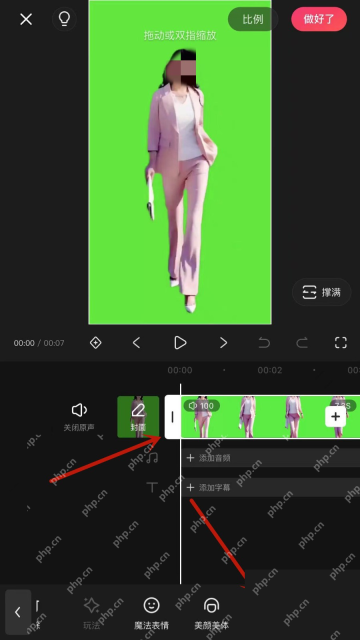
导入素材后点一下时间轴中的目标片段,在底部工具栏打开“智能抠像”。画面进入抠像状态后,再继续处理背景。
切换到背景设置
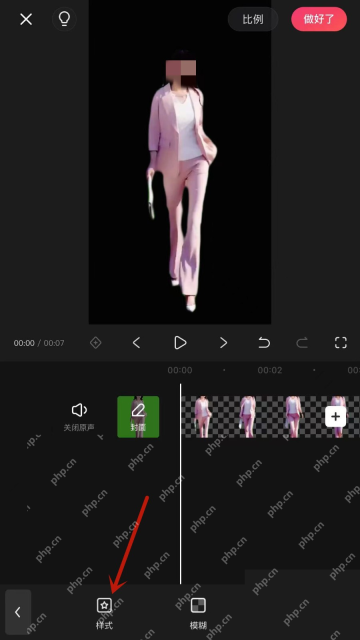
抠像完成后返回工具栏,在当前素材的编辑选项里点“背景”。这里显示的是给已抠出主体更换背景的入口。

在样式里选择背景
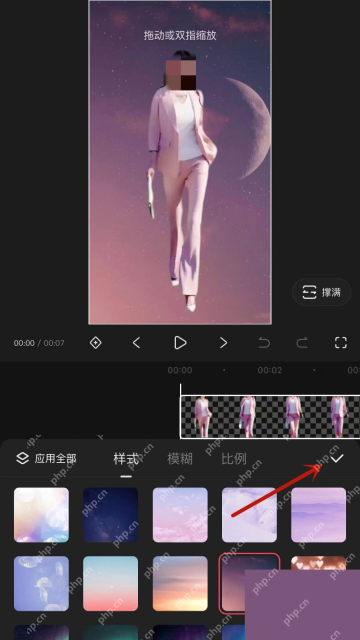
进入背景的“样式”页,点选列表里的背景样式并看预览。确认主体边缘和背景搭配正常后,再使用界面的确认按钮保存。

秋枫君_1097
2026-10-15
232人浏览
原创
替换背景前先选中要处理的视频或图片。快影版本不同可能把“智能抠像”放在底部工具栏的不同位置,认准选中轨道后的抠像入口即可。
导入素材后点一下时间轴中的目标片段,在底部工具栏打开“智能抠像”。画面进入抠像状态后,再继续处理背景。
抠像完成后返回工具栏,在当前素材的编辑选项里点“背景”。这里显示的是给已抠出主体更换背景的入口。
进入背景的“样式”页,点选列表里的背景样式并看预览。确认主体边缘和背景搭配正常后,再使用界面的确认按钮保存。
相关专题

Linux新手命令专题汇集终端基础、文件目录操作、文本查看、软件安装和权限管理等入门文章,帮助按实际任务练习常用命令并建立命令行操作习惯。
2026.10.15
0
20

MySQL忘记密码专题汇集不同版本与系统下的root密码重置方法,覆盖MySQL 5.7、8.0、Mac、Linux及本地集成环境,并提示恢复权限与重新登录的检查步骤。
2026.10.15
0
18

Vue.js中ref和reactive的区别专题汇集两种响应式API的定义、访问方式、对象解构、侦听与性能取舍等文章,帮助结合实际状态类型选择合适写法。
2026.10.15
0
20

VS Code开发环境专题汇集编辑器安装、语言扩展、编译器、解释器、终端和调试配置文章,覆盖Java、Python、C++和PHP等常见语言的入门设置。
2026.10.15
0
18

C++开发环境专题汇集Windows、Linux下的编译器与IDE安装配置教程,涵盖GCC、Clang、Visual Studio、CLion和VS Code,以及编译运行首个程序的步骤。
2026.10.15
0
19

Python虚拟环境专题介绍项目依赖隔离的作用,汇集venv与uv创建、激活、退出及解释器切换的相关文章,并覆盖Windows、Linux和VS Code中的常见配置问题。
2026.10.15
0
15

Python安装与环境变量配置专题汇集Windows、macOS和Linux的安装步骤、PATH设置、pip配置及常见报错排查文章,帮助完成解释器安装并验证命令行可以正常运行。
2026.10.15
0
15

PHP连接MySQL失败专题汇集PDO与MySQLi扩展配置、账号权限、主机端口、套接字和认证方式等排查文章,覆盖连接报错、密码变更与容器环境配置,帮助按错误提示定位原因并修复。
2026.10.15
0
18

PHP表单提交后如何获取数据专题汇集HTML表单提交、GET与POST接收、$_POST和$_GET读取、跨文件传值、单选与下拉字段获取,以及空值和接收失败排查等文章,帮助新手完成从提交到处理的完整流程。
2026.10.15
0
20
热门下载
相关下载
精品课程

共6课时 | 54.7万人学习

共89课时 | 133.7万人学习

共49课时 | 82.4万人学习