





系统信息工具 msinfo32 可以集中查看操作系统版本、主板、处理器、bios、内存等摘要信息,是排查兼容性和升级硬件前的常用入口。
操作前准备
如果只想看基础配置,也可以用设置页或任务管理器;如果要完整摘要,建议使用 msinfo32。
部分品牌机显示的型号、BIOS 日期可能由厂商写入,名称不一定和销售型号完全一致。
操作步骤
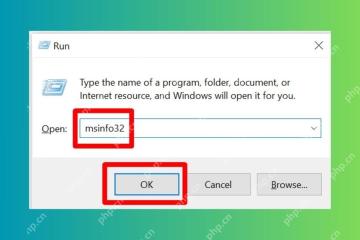
步骤1:用运行窗口打开 msinfo32
按 Win+R,输入 msinfo32,点击“确定”。系统会打开“系统信息”窗口。
步骤2:查看系统摘要
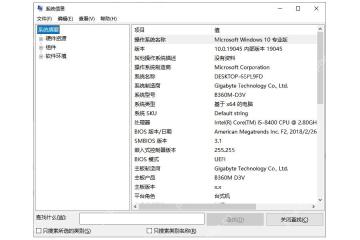
默认选中“系统摘要”,右侧会列出操作系统名称、版本、系统型号、处理器、BIOS 模式和已安装物理内存等信息。

步骤3:展开硬件资源和组件
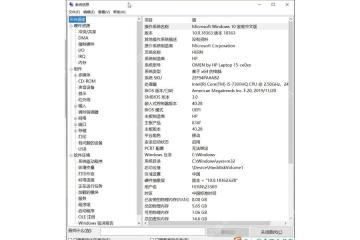
如果需要查看显示、存储、网络或设备资源,可在左侧展开“硬件资源”和“组件”,再进入对应分类查看。
注意事项
BIOS 模式显示 UEFI 或传统模式,会影响部分启动和磁盘分区操作。
复制硬件摘要给他人时,可隐藏计算机名、用户名等个人信息。
常见问题
为什么系统型号显示不准确?
系统信息读取的是厂商写入的硬件标识,有些整机或组装机可能只显示主板型号或通用名称。







