





单位要求在 win10 上使用“工作文件夹”同步办公文件,电脑端需要先启用“工作文件夹客户端”,再连接单位提供的同步服务。仅勾选系统组件不会自动建立同步,也不能用个人邮箱随意创建一个工作文件夹服务。
确认客户端组件已启用
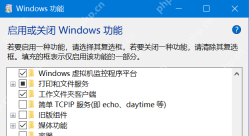
按 Win+R 输入 optionalfeatures,打开“Windows 功能”。找到“工作文件夹客户端”,确认左侧复选框已勾选;如果没有勾选,勾选后点击“确定”,等待系统配置完成,并按提示决定是否重启。
进入工作文件夹设置入口
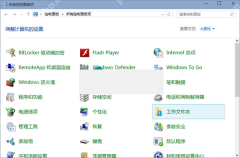
按 Win+R 输入 control,打开控制面板,将“查看方式”切换为“大图标”。在“所有控制面板项”中找到并点击“工作文件夹”。
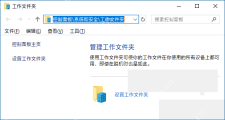
打开“工作文件夹”窗口后,在“管理工作文件夹”页面点击“设置工作文件夹”。中间的蓝色链接和左侧同名入口均用于开始配置。

在向导中填写单位提供的工作邮箱;如果无法自动发现服务器,使用管理员给出的工作文件夹地址。后续按组织要求登录并确认本地保存位置、设备策略和同步设置。不要猜测服务器地址,也不要绕过证书错误或使用陌生人提供的服务地址。
以同步状态判断是否可用
完成配置后,回到“工作文件夹”页检查同步状态。经单位许可,在工作文件夹中放入一个不含敏感内容的测试文件,等待同步,并在另一台已配置的设备或由管理员协助确认文件出现;只有客户端组件已勾选,还不能算同步配置完成。
若发现不到服务器或登录失败,先核对工作账户、服务器地址和网络连通性,再联系单位管理员。需要停止使用时,先确认重要文件已同步并备份本地文件,然后在工作文件夹页面停止使用该服务;确定没有其他工作账户依赖后,才考虑取消“工作文件夹客户端”组件的勾选。





