





常用的系统工具不一定要从控制面板里逐层查找。windows 11 可以把搜索到的工具固定到“开始”菜单。以下用控制面板演示整个过程;其他工具能否固定,以搜索结果是否提供“固定到‘开始’屏幕”为准。
把控制面板固定到“开始”
点击任务栏上的开始或按 Windows 键,输入“控制面板”。确认“最佳匹配”显示的是系统工具控制面板,不是网页搜索建议。图中右侧能看到该工具的快捷操作。
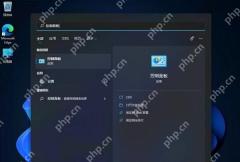
在图中搜索结果右侧点击固定到“开始”屏幕。有些版本需要先右键左侧的“控制面板”结果,再从菜单选同名命令。注意它与固定到任务栏是两个不同选项;不要点击“打开”后以为已经固定。
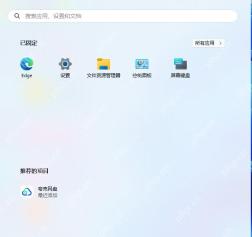
再次打开“开始”,在已固定区域找到“控制面板”图标。如果第一页没有看到,可滚动固定区或查看后续页面;图中的控制面板图标位于固定区。

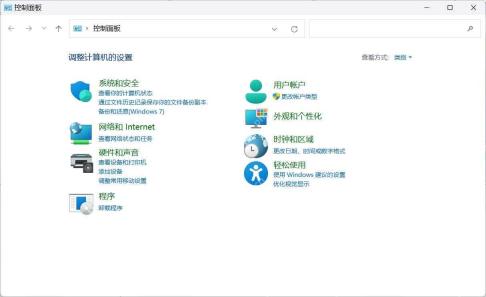
点击该图标,确认打开的是控制面板窗口,而非“设置”应用。图中是控制面板的分类视图;若显示为大图标或小图标,也属于正常情况。
添加其他系统工具时
可搜索“Windows 工具”“系统配置”等名称,若结果提供“固定到‘开始’屏幕”,按同样方式操作。若工具只以文件或设置项出现,先不要套用控制面板的步骤;也可以保留 Win+X 菜单中的设备管理器、磁盘管理等系统入口。要移除固定图标,在“开始”的图标上右键,选择从“开始”屏幕取消固定,不会卸载工具。


