





在 windows 11 中,按 win+r 就能调出“运行”窗口。输入系统工具的命令并按回车,比层层翻找菜单更直接。下面用“系统配置”和“服务”演示;只打开窗口查看,不会自动修改系统设置。
用 msconfig 打开系统配置
按 Win+R,在“打开”框输入 msconfig,点击确定或按回车。输入时不用加引号,也不用先打开命令提示符。

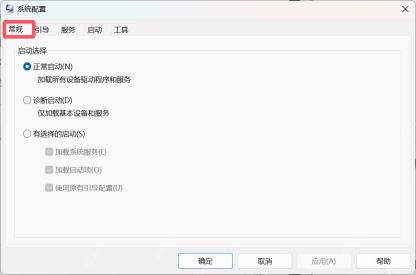
随后应出现系统配置窗口。下图打开的是“常规”选项卡;这一步只需确认工具已启动,暂时不要改动“正常启动”“诊断启动”等选项。

用 services.msc 打开服务
关闭“系统配置”后,再按 Win+R,输入 services.msc 并按回车,即可查看 Windows 服务列表。命令中的点号和 msc 后缀都不能省略。

同样的方法还可输入 devmgmt.msc 打开设备管理器、diskmgmt.msc 打开磁盘管理、control 打开控制面板。若提示“Windows 找不到文件”,先检查拼写;若工具要求管理员权限,应确认自己正在执行什么操作后再授权,不要为查看窗口而随意改动配置。


