





刚入手iphone 16 pro的朋友,大多都想调出nfc交通卡的免解锁功能:不用点亮屏幕,直接贴上去就能刷公交地铁闸机。其实ios原生就自带快捷交通卡能力,全程用系统自带功能操作就行,不用装任何非官方修改版应用,完全不会带来隐私或者支付安全风险。
设置前的注意事项
先提前说明:这个黑屏刷闸是苹果官方专门针对出行场景优化的原生特性,完全不需要对系统做任何特殊修改。不过你所在城市的交通卡能不能添加,要以系统支付管理页显示的可添加卡片列表为准,部分城市的交通卡还在适配阶段暂时用不了,后续随着系统更新会逐步开放更多支持的卡种。
具体设置步骤
第一步先完成交通卡的添加操作:打开系统自带的支付管理页也就是Apple Pay管理页,点右上角的加号按钮,在弹出的卡片类型选择菜单里找到交通卡分类,选你日常出行要用的对应交通卡,跟着页面提示走完开卡、预充值流程,付完开卡服务费和充值金额之后,等几秒就能看到卡片成功添加到你的卡片列表里。
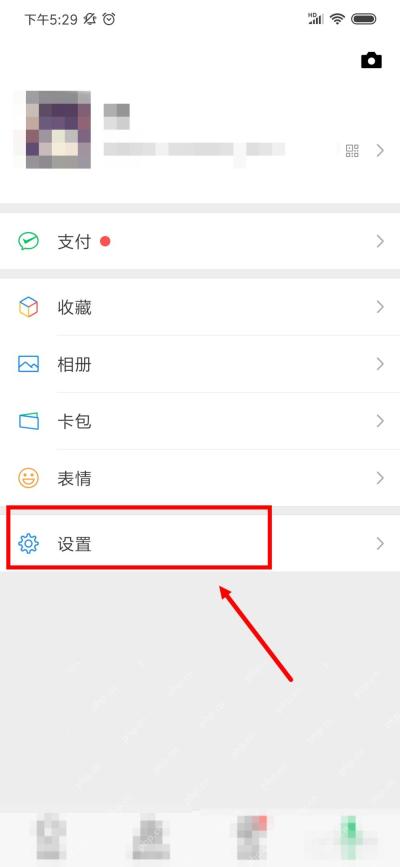
交通卡添加完成之后,就可以设置默认快捷交通卡了:退出当前应用打开系统「设置」,找到支付管理页与Apple Pay选项点进去,这个设置页面里能看到专门标注的快捷交通卡选项,点进去之后系统会自动列出你当前已经添加成功的所有交通卡,选中你最常用的那一张卡片,确认之后设置即时生效。如果找不到对应选项,建议先把iPhone 16 Pro升级到最新的官方正式版iOS系统,部分灰度测试的系统版本可能会隐藏部分功能入口。

设置完直接去闸机处测试就行,哪怕你的iPhone 16 Pro处于完全黑屏的锁屏状态,甚至还没通过Face ID解锁验证,你只要把手机贴近闸机的读卡区域,系统就会自动唤起对应交通卡完成扣费,全程不需要手动点开任何应用,也不用输入锁屏密码,响应速度和实体交通卡基本没区别。
最后再提醒大家:目前这个功能仅支持已经被系统纳入快捷交通卡列表的卡片,如果你在支付管理页添加卡片的时候找不到所在城市的对应交通卡,说明当前该卡片暂未开放适配,可以等后续系统版本更新或者卡片官方推送适配之后再尝试,不要用非官方工具强制添加卡片,避免出现资金损失或者卡片失效的问题。如果之后你更换了日常使用的交通卡,只要回到「支付管理页与Apple Pay」的设置页面,重新选新的卡片作为默认快捷交通卡就可以,不需要重复开卡。如果遇到刷闸识别失败的情况,保持贴近读卡区停留1到2秒就能正常识别,避免误触发多次扣费。
以上就是iPhone 16 Pro设置NFC交通卡黑屏无需解锁直接刷闸机的完整官方操作教程,更多相关iOS使用技巧内容请继续关注PHP中文网了解。


