





外接硬盘标称 500 gb,“此电脑”里只看到一个 200 gb 盘符,不一定是容量丢失:其余空间可能被分成别的卷,或还处于未分配状态。要区分整块硬盘容量与每个分区容量,需要看“磁盘和卷”或“磁盘管理”。
从设置进入磁盘和卷
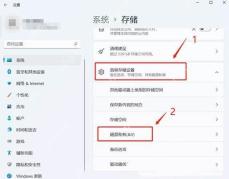
接好外接硬盘后,打开设置 → 系统 → 存储 → 高级存储设置 → 磁盘和卷。截图中的红框只标出进入“磁盘和卷”的入口;进入后应根据设备型号和容量查找自己的外接盘,不能把内置 C 盘当作目标。
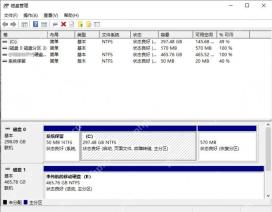
若要把“整盘大小”和“各分区大小”放在同一屏比较,按 Win + X → 磁盘管理。下方真实外接硬盘示例中,磁盘 1 总容量为 465.76 GB,E: 分区也是 465.76 GB;窗口上方的“容量”列显示的是卷容量,左下角的数字是整盘容量。

需要精确字节数时
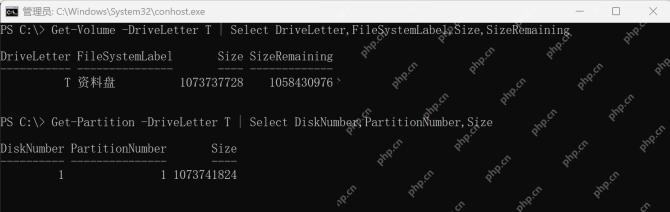
PowerShell 可运行 Get-Volume -DriveLetter T | Select DriveLetter,FileSystemLabel,Size,SizeRemaining,以及 Get-Partition -DriveLetter T | Select DiskNumber,PartitionNumber,Size。截图使用隔离的演示卷 T: 展示输出字段;在你的电脑上必须替换成外接盘的实际盘符。SizeRemaining 是剩余空间,不能误当作分区总容量。
若整盘容量比各卷容量总和大,回到磁盘管理检查是否存在“未分配”、EFI 或恢复分区。不要仅凭大小差异就格式化或删除分区;若设备反复掉线或显示“无媒体”,先检查连接与硬件状态。


