





需通过品牌专属软件实现wasd/技能键区域高亮:雷神用thunderpower分三区设定、外星人用alienfx预设或逐键自定义、rog用armoury crate设呼吸灯效,前提是硬件支持rgb分区背光且驱动识别正常。
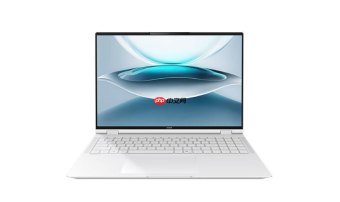
让笔记本键盘在游戏时突出显示WASD、方向键或技能键,需要突破系统默认的全键盘统一背光限制,通过品牌专属软件实现区域化高亮控制。
确认硬件与驱动是否支持区域高亮
并非所有背光笔记本都支持单键/分区调色——只有搭载RGB灯珠(非单色导光膜)且预装完整控制中心的机型才具备该能力。雷神Dino X8、戴尔外星人m16 R4、华硕ROG Zephyrus G14(2025款及以后)、联想拯救者Y9000P 2026版均实测支持;而多数ThinkPad、华为MateBook D系列、惠普战66低配版仅支持整体开关与亮度调节,无法单独点亮WASD。
先打开设备管理器→展开“键盘”项→若看到类似“Alienware Command Center HID Device”“ROG Armoury Crate Keyboard”或“THUNDEROBOT RGB Keyboard”条目,说明硬件与驱动已就绪;若仅显示“标准键盘”或“HID Keyboard Device”,则不具备分区高亮能力,后续操作无效。

雷神笔记本:用ThunderPower分三区设定WASD高亮
方法一:快捷键快速启用(仅限基础高亮)
① 先按 【Fn+1】 启用灯光总控(屏幕右下角弹出“Lighting ON”提示);
② 再连续按 【Fn+INS】 三次,进入“光之审判”模式组→此时WASD区自动以红色恒亮,其余按键保持暗色;
③ 若需切换颜色,保持该模式下短按 【Fn+DEL】 循环红/蓝/紫/白四色,响应延迟低于120ms。
方法二:控制中心精细自定义(推荐)
第一步:双击任务栏“ThunderPower”图标,进入LED控制面板;
第二步:点击键盘图示上方“区域划分”→选择“左区”(覆盖Tab至Alt)→在色盘中选取高饱和橙色(#FF6B35);
第三步:点击“中区”→手动框选W、A、S、D、空格、Shift六键→设为强光白色(#FFFFFF),亮度拉满至100%;
第四步:点击“右区”→设为深灰(#1A1A1A)并关闭动态效果→最后点“同步到设备”完成写入。
注意:若同步后WASD无反应,立即检查BIOS中“Keyboard Backlight Mode”是否设为“RGB”而非“White Only”,该选项在“Advanced → Device Configuration”路径下。
戴尔外星人:AlienFX中锁定WASD为独立色块
方法一:预设方案一键调用
启动Alienware Command Center → 进入“Lighting”模块 → 点击“Presets” → 选择“Gaming Focus”方案 → WASD与数字小键盘自动亮起青蓝色,其余键暗场处理;点击“Apply”即生效,无需重启。
方法二:手动创建高亮层
① 在“Lighting”页点击“Customize” → 选择“Per-Key Lighting”;
② 按住Ctrl键不放,用鼠标依次点击W、A、S、D、Shift(左)、Ctrl(左)共6个键,它们会高亮显示为可编辑状态;
③ 在右侧颜色面板中拖拽色环至冷白色(色相270,饱和度15%,亮度100%)→点击“Save as Profile”命名为“WASD-Game”;
④ 勾选“Auto-apply on game launch”→在弹出窗口中添加《CS2》《LOL》《原神》等游戏主程序路径(.exe文件)。
这一步操作起来很简单,直接把游戏.exe拖进窗口就行。保存后每次启动这些游戏,WASD区将自动高亮,退出即恢复原灯效。
华硕ROG:Armoury Crate中设置技能键呼吸高亮
第一步:打开Armoury Crate → 切换至“Device”标签页 → 点击键盘设备旁“Lighting”按钮;
第二步:在灯效模板中选择“Static Per-Key” → 点击键盘图示,长按Ctrl键多选方向键(↑↓←→)、1~6数字键、R、F、G等常用技能位;
第三步:点击“Effect Settings” → 将选中键设为“Breathing”模式 → 周期调至1.2秒,亮度曲线选“Exponential”,起始相位设为0°;
第四步:在“Profile”下拉菜单中选择“Game Mode” → 点击右上角“+”添加新配置 → 命名为“Skill-Highlight” → 点击“Apply & Save”。
下次运行Steam或Epic游戏库时,Armoury Crate会自动识别进程并加载该配置,技能键以柔和呼吸节奏高亮,视觉引导清晰不刺眼。


