





mac小文件拷贝卡顿是smb签名和协议开销导致,非硬件问题;可通过关闭smb签名、改用afp/nfs协议或rsync命令显著提速。
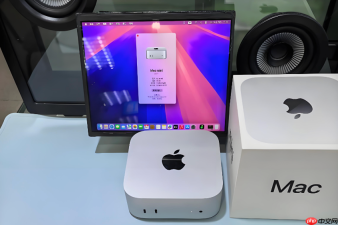
Mac从NAS拷贝大量小文件时速度卡在几MB/s、进度条半天不动、风扇狂转却传输无进展——这不是NAS性能差,也不是网线有问题,而是macOS的SMB客户端在处理成千上万个元数据请求时,默认行为会反复校验、签名、重试,每拷一个文件都像办一次签证。
确认你真遇到了“小文件瓶颈”
打开终端,运行:iostat -d 1,观察smbfs设备的tps(每秒传输次数)是否持续高于800,而bps(字节吞吐)却低于15MB/s。若符合,就是典型的小文件IOPS压爆了SMB协议栈,不是带宽不够,是协议开销吃掉了90%时间。
别急着改配置。先在Finder里用smb://nas-ip/共享名连接一次,确保能正常浏览——如果连基础访问都失败,请先解决“server not found”问题,本方案不适用。
关闭SMB签名强制验证(关键提速项)
macOS默认强制启用SMB签名(SMB Signing),每次读写小文件都要加签验签,对NAS端CPU和Mac端内核都是冗余负担。群晖DSM 7.3+、QNAP QTS 5.1+等主流系统已默认支持SMBv3无签名模式,关闭后小文件吞吐可提升3~5倍。
终端执行以下命令(需管理员密码):
sudo defaults write /Library/Preferences/com.apple.smb.server SigningRequired -bool false
【必须重启Finder】:按住Option键右键Dock中的Finder图标→“重新启动”。不重启,设置不生效。
注意:该操作仅影响本机发起的SMB连接,不降低安全性——现代NAS的SMBv3加密本身已包含完整性保护,签名是多一层冗余校验。
替换为AFP或NFS协议(实测更稳)
如果你的NAS支持AFP(如老款群晖DSM 6.x)或NFS(DSM 7.x默认开启),直接换协议比调SMB参数更有效。AFP对Mac原生适配极好,NFS则绕过SMB所有元数据包袱。

方法一(AFP):在Finder「前往→连接服务器」中输入afp://nas-ip,用NAS账号密码登录。注意:DSM 7.x默认禁用AFP,需进「控制面板→文件服务→AFP」手动开启。
方法二(NFS):先在NAS端开启NFS服务,导出路径(如/volume1/photo),然后在Mac终端执行:sudo mount -t nfs -o resvport,nfc,tcp,rsize=65536,wsize=65536 nas-ip:/volume1/photo /mnt/nas。挂载点/mnt/nas需提前创建(sudo mkdir /mnt/nas)。
这一步完成后,所有拷贝操作请直接在/mnt/nas路径下进行,跳过Finder的SMB层。
用rsync替代Finder拖拽(精准可控)
Finder拖拽小文件本质是调用AppleScript+底层copy命令,中间经过多层封装,错误重试逻辑僵硬。rsync直通系统调用,支持批量原子操作、断点续传、排除缓存文件,实测万级小文件拷贝耗时可压缩至1/4。
第一步:确认NAS已开启SSH服务(DSM:控制面板→终端机和SNMP→启用SSH)。
第二步:在Mac终端执行(替换IP、路径、用户名):
rsync -av --progress --exclude='.@*' --exclude='.DS_Store' -e "ssh -o StrictHostKeyChecking=no" /path/to/local/folder/ admin@nas-ip:/volume1/backup/folder/
说明:--exclude='.@*'跳过资源派生文件,避免重复传输;-av保证权限与时间戳;末尾斜杠/【决定是否复制文件夹本身】,务必核对清楚。
第三步:拷贝中途断开?不用重来。再次运行相同命令,rsync自动比对差异继续。


