





在视频创作过程中,一个别具一格的片头往往能在几秒内牢牢抓住观众眼球。本期我们将详细讲解如何利用edius6打造富有动感的划像字幕片头,助你的作品开场即出彩。
准备所需素材
请提前准备好片头制作所需的各类素材,例如背景视频片段、需呈现的字幕文本等。务必确认所有素材的清晰度与格式均兼容Edius6,以保障后续操作顺畅。
新建工程
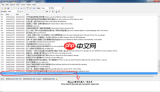
启动Edius6软件后,点击“文件”→“新建项目”,创建一个新工程。依据最终成片要求,合理设定分辨率、帧速率等相关参数。
导入媒体资源
将已准备好的背景视频及字幕素材统一导入至项目资源池。可通过主菜单栏中的“文件”→“导入”功能快速完成该操作。
编辑字幕内容
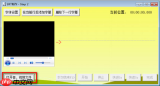
在时间线上定位到片头起始位置,双击字幕轨道进入字幕编辑器。在此输入相应文字,并自定义字体类型、颜色、字号及其他视觉属性。
应用划像转场
选中字幕所在的轨道,在右侧“特效”面板中展开“视频滤镜”目录,进入“转场”子类,找到“划像”类效果。将选定的划像效果直接拖拽至字幕轨道上方,系统将自动为其添加转场衔接。
优化转场设置
双击已添加的划像效果图标,调出参数调节界面。你可以自由调整划入方向、持续时长、起始偏移与结束边界等关键参数,精准控制动画表现力。
播放预览与成品输出
全部设置完成后,点击播放按钮实时查看片头整体效果。确认无误后,执行“文件”→“导出”命令,选择目标格式(如MP4)并完成渲染输出。
只需按以上流程操作,你就能高效地在Edius6中实现专业级划像字幕片头。无论用于Vlog分享、商业宣传还是教学视频,这种富于节奏感的开场设计都能显著提升作品质感与观赏性——立即动手尝试吧!


