





升级到 windows 10 正式版(build 10240)后,微软应用商店中提供的通用 windows 平台(uwp)版 word、excel 和 powerpoint 长期存在图标加载失败的问题。原本计划等图标显示恢复正常后再整理使用体验,但等待多日仍未改善,故决定先行分享实际使用情况。需说明的是,图标缺失仅为界面渲染异常,并不影响三款应用的正常安装与运行,所有核心功能均可稳定使用。
1、 点击任务栏上的 Microsoft Store 图标即可启动应用商店。

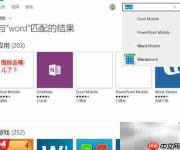
2、 在应用商店顶部搜索框内输入“Word”,随后按 Enter 键或点击右侧放大镜图标执行搜索。
3、 搜索结果中,前四个条目分别对应 Word、Excel 和 PowerPoint 的移动版(UWP 版本),其中第一、第三与第四项即为这三款办公应用。不过如简介所述,当前其应用图标区域均呈现为空白状态,既无法识别内容,也无法点击操作,属于明显的 UI 渲染故障,对用户辨识与交互造成一定干扰。

4、 点击“获取”按钮后,应用商店将自动开始下载并安装。整个流程包括资源获取、解压与注册等环节,耗时较短;安装完成后,“获取”按钮随即变为“启动”,整体交互逻辑与移动端 App 安装高度一致。
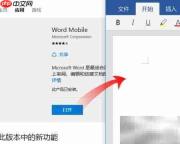

5、 点击“启动”后,UWP 版 Word 即刻响应并打开。界面风格简约现代,支持基础文档浏览、文字编辑、格式调整等常用操作,适合日常轻量级办公场景,响应迅速、操作顺滑。
6、 同样方法可依次完成 Excel 和 PowerPoint 通用版的安装部署。
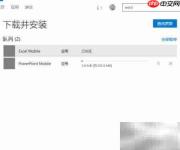
7、 当前应用商店已支持多任务并行安装机制:点击搜索框左侧带数字标识的下载箭头图标(↓),即可进入后台下载管理页面,实时查看各应用的安装进度与状态。该设计与 Ubuntu 软件中心的批量管理界面相似,逻辑清晰、操作高效,显著提升了同时处理多个安装任务的便利性。
8、 如图所示,Excel 与 PowerPoint 正在同步下载与安装中,状态一目了然。
9、 UWP 版 Word、Excel 和 PowerPoint 让你随时随地快速查看和编辑文档、电子表格及演示文稿,无需再启动臃肿的传统桌面版 Office,真正实现轻量化、高效率的移动办公新体验。
10、 图中展示了三款应用同时运行的界面布局。尽管体积精简、资源占用更低,但它们仍延续了 Office 系列一贯的操作逻辑与功能完整性,界面熟悉、上手容易。期待微软持续免费提供此类优质 UWP 应用,为更多用户提供灵活实用的生产力工具选择。





