





电脑屏幕温度升高需主动干预:先调低系统亮度至65%以下,降低led背光功耗与核心温度;再关闭windows、电源策略、显卡驱动及环境光传感器四层自适应亮度功能;外接显示器则通过osd菜单压低背光并启用低蓝光模式;最后用usb风扇送风、压缩空气清灰或润滑底座风扇实现物理降温。
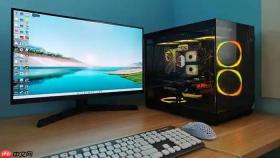
电脑屏幕在连续使用后温度升高,不仅影响显示稳定性,还可能触发自动关机保护;你需要的不是等待它自然冷却,而是主动介入,用系统级降温逻辑+物理层散热干预组合控制表面温升与背光发热。
用系统亮度滑块直接降低发热量
亮度每降低10%,LED背光功耗下降约18%,核心温度同步减少3–5℃。点击任务栏右下角通知中心(或按 Win+A),找到太阳图标亮度滑块,拖动至65%以下即可见效。这一步操作起来很简单,直接拖动就行,无需重启或安装软件。
若滑块不可见,进入“设置 → 系统 → 电源与电池 → 屏幕”,开启“显示亮度滑块”选项。注意:该滑块是唯一无需驱动、不依赖后台服务、所有Win10/Win11设备都原生支持的实时调节入口,即使夜灯关闭、自动亮度被禁用,它依然可用。
关闭四层自适应亮度功能防止反复提亮
屏幕频繁变亮再变暗,会加剧背光模组热循环应力,加速老化。必须一次性关掉Windows系统级、电源策略、显卡驱动及环境光传感器四层自动提亮逻辑:
第一步:Win + I → 系统 → 显示 → 关闭【当光线变化时自动调节亮度】和【通过优化显示的内容和亮度来帮助提高电池电量】;
第二步:右键开始按钮 → 电源选项 → 当前计划右侧点“更改计划设置” → “更改高级电源设置” → 展开“显示 → 启用自适应亮度” → 将【使用电池】和【接通电源】两项均设为“关闭”;
第三步:根据显卡品牌操作——Intel用户进“英特尔显卡控制中心 → 功率 → 关闭显示器节电技术”;AMD用户进“AMD Radeon 设置 → 齿轮图标 → 显示器 → 关闭Vari-Bright”;NVIDIA用户进“NVIDIA 控制面板 → 显示 → 调整桌面颜色设置”,把亮度值手动固定在50以下,避免动态波动;

第四步:右键开始按钮 → 设备管理器 → 展开“传感器” → 右键“环境光传感器” → 选择“禁用设备”。【禁用后传感器将彻底停止向系统输送光照数据,从源头切断自动提亮指令】。
外接显示器用OSD菜单强制压低背光输出
按下显示器右下角Menu键,调出OSD菜单。
导航至【图像】→【亮度】,将数值从默认100调至60以下;若支持【低蓝光】或【阅读模式】,一并开启——这些模式普遍采用DC调光替代PWM高频闪烁驱动,可降低背光IC温升。
部分型号如LG 27GP850、华硕ROG XG27AQ还提供“亮度记忆模式”,设置后断电重启仍保持该值,避免每次开机自动拉回高亮度。
物理辅助降温立即生效
方法一:用USB桌面风扇对准显示器背部右下角散热孔持续送风(风速调至中档),实测可压低核心温度7–12℃;
方法二:断电后翻转显示器,用压缩空气罐垂直对准背部所有栅格状进风口,每次喷射不超过1.5秒,间隔2秒,重复4轮;重点吹扫右下角散热孔与支架连接处缝隙——此处易积毛絮,堵死后风扇抽风效率下降超60%;
方法三:若显示器带底座小风扇,断电后轻触扇叶,若转动滞涩,用棉签蘸少量缝纫机油滴入轴承缝隙,静置3分钟后再试转。【油太多会吸附灰尘反而加剧卡顿】。


