





笔记本开机后不到一分钟黑屏、卡住或自动重启,须立即排查硬件过热、电源异常或系统底层冲突;先应急降温、物理复位、清灰散热,再通过外设隔离、原厂适配器验证、安全模式测试区分软硬故障,最后用干净启动与powercfg/sfc/chkdsk命令精确定位。
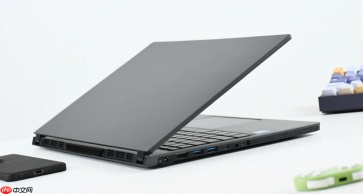
笔记本电脑开机后不到一分钟就突然黑屏、卡住或自动重启,所有正在运行的程序瞬间中断,连鼠标都无法移动,这种情况必须立即排查硬件过热、电源异常或系统底层冲突等高风险诱因。
先做应急降温与物理复位
关机→拔掉电源适配器→取出可拆卸电池(若支持)→长按电源键30秒释放残余电荷→用软毛刷或压缩空气清理键盘缝隙、散热出风口及底部进风栅格灰尘→静置10分钟让内部温度回落至室温。
这一步不能跳过。很多用户直接进系统查软件,却忽略CPU或GPU在开机自检阶段就已触发过热保护而强制断电,此时风扇可能还没开始转,但芯片表面温度已超95℃。
验证是否由外设或供电引发
方法一:只保留电源适配器,拔除所有USB设备、HDMI线、SD卡、扩展坞、鼠标键盘等一切外接部件,再开机观察死机时间是否延后或消失。
方法二:更换另一根确认正常的原厂电源适配器,或尝试仅用电池供电(确保电量>40%)开机测试。若仅插电时死机,【大概率是电源适配器输出电压不稳或主板供电模块受损】。
注意:某些机型在非原装充电器下会触发保护机制,在BIOS自检画面停留数秒后直接断电,现象类似死机,实为硬件级拦截。
进入安全模式锁定问题范围
第一步:关机后连续按电源键开机,在LOGO出现前反复敲击F8(部分品牌为Shift+F8、Esc+F9或Fn+F12),直到出现高级启动选项菜单。
第二步:用方向键选中“安全模式”→回车→等待进入桌面(可能需2~3分钟,进度条不动属正常)。
第三步:在安全模式下保持运行10分钟以上,期间不要打开任何第三方软件。若全程无死机,则基本排除硬件故障,问题锁定在驱动、服务或启动项;若仍死机,则需怀疑内存、硬盘或主板供电异常。

安全模式加载的是最小化内核与基础显卡驱动,绕过了90%以上第三方组件。这一步能快速区分是“系统层崩溃”还是“硬件层失效”。
执行干净启动排查软件冲突
按Win+R→输入msconfig→回车→切换到“常规”选项卡→选择“有选择的启动”→取消勾选“加载启动项”→切换到“服务”选项卡→勾选“隐藏所有Microsoft服务”→点击“全部禁用”→点击“确定”→重启。
重启后若不再死机,说明某个第三方服务或后台程序正与系统底层发生资源抢占。此时回到msconfig,逐批启用一半服务→重启验证→缩小范围,最终定位到具体服务名称。
常见肇事者包括:杀毒软件实时防护模块、云同步客户端、RGB灯效控制工具、旧版显卡助手、某品牌预装优化套件。这些程序常在开机0.5秒内抢注中断,导致PCIe总线响应超时。
运行硬件诊断命令
以管理员身份运行命令提示符→依次执行以下三行命令,每行结束后等待结果返回再输下一行:
powercfg /energy → 该命令生成能耗诊断报告,重点查看是否存在“Processor Throttle Limit”或“System Firmware”类错误。
sfc /scannow → 扫描并修复被篡改或损坏的Windows系统文件,耗时约8~15分钟,中途不可中断。
chkdsk C: /f → 提示“计划在下次重启时检查磁盘”,输入Y→重启,系统将在进入Windows前自动执行硬盘扇区校验。


