不少用户对windows 8操作系统颇感兴趣,但又不清楚该如何着手安装。本文将手把手教你利用老毛桃工具完成win8系统的安装全过程。整个流程包括:先制作一个兼容性更强、版本更新的老毛桃u盘启动盘;再将电脑bios/uefi设置为优先从u盘启动;进入pe环境后,按步骤运行安装程序,全程操作直观明了,新手也能轻松上手。
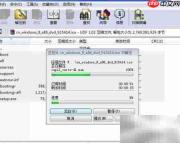
1、 解压下载好的Win8系统镜像,并将所有文件完整复制至U盘根目录,操作示意如下:
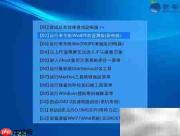
2、 进入老毛桃主界面后,使用键盘方向键中的↓键将高亮光标移至“运行老毛桃Win8PE防蓝屏版(新电脑)”选项,按Enter键执行进入。
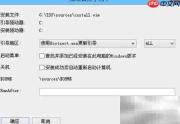
3、 在PE桌面双击打开“Windows安装器”,点击“浏览”按钮定位到U盘中sources文件夹下的install.wim文件;在安装目标磁盘处,选定C盘作为系统安装分区;核对信息无误后,点击“开始安装”,系统将自动解压并部署系统文件,详细操作流程参见下图:
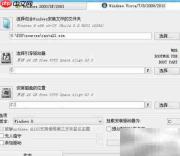
4、 弹出确认提示框时,直接点击“确定”,即可实时查看当前安装进度,如下图所示:
5、 安装完毕后,再次点击提示窗口中的“确定”按钮,系统将自动重启电脑,完成最后一步操作:

6、 此时系统进入正式安装阶段,请保持电源稳定,静待安装流程自动完成,界面示意如下: