





win11“电影和电视”硬解失效的根本原因是播放器未启用硬件加速,需驱动、扩展、播放策略三层联动:先用dxdiag确认av1/hevc硬解支持,再开启硬件加速gpu计划,安装官方av1/hevc扩展,最后在app内开启硬件加速视频解码和后台视频处理,并通过任务管理器验证video decode占用率。
Win11自带的“电影和电视”App播放AV1、HEVC等超清视频时卡顿发热,根本原因常是系统虽支持硬解但播放器未主动启用——这不是在设置里点一下就能打开的开关,而是要通过驱动、扩展、播放策略三层联动才能真正激活。
确认系统已具备硬解基础能力
按下 Win + R 输入 dxdiag 回车 → 切换到“显示”选项卡 → 查看“支持的视频解码器”列表中是否含 AV1 Decode 或 HEVC Decode (Main 10);若无,后续所有操作均无效。
打开“设置”→“系统”→“显示”→“图形设置”→ 确保 硬件加速GPU计划 已开启;该开关关闭时,“电影和电视”会强制走软解路径,且不提示任何警告。
前往 Microsoft Store 搜索并安装 AV1 视频扩展 和 HEVC 视频扩展(来自设备制造商);若商店中只显示付费版7元,说明您的设备未预付专利授权,需改用哔哩哔哩UWP应用跳转安装或RG-Adguard离线包方式获取免费版本。
在“电影和电视”中启用硬解相关设置
打开“电影和电视”→ 右上角“…”→“设置”→“播放”。
将 硬件加速视频解码 设为开启;此选项默认关闭,且名称极具误导性——它并非“建议开启”,而是硬解生效的必要前提。
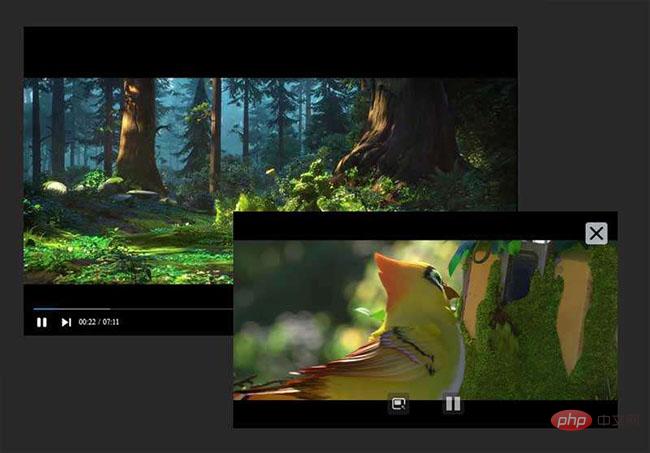
勾选 允许后台视频处理;该选项实际启用GPU端VPP(Video Processing Pipeline)链路,对硬解后的帧做去块、降噪、锐化等后处理,缺失时即使解码走硬件,画面观感仍像软解输出。
播放任意本地AV1/HEVC视频(如B站下载的4K AV1测试片),按 Ctrl + Shift + Esc 打开任务管理器 → “性能”选项卡 → 查看“GPU”下的 Video Decode 占用率;若播放时该值稳定在15%以上,同时CPU总占用低于12%,即代表硬解已真实启用。
修复“电影和电视”无法调用硬解的常见故障
方法一:重置应用数据
右键开始菜单 → “应用和功能” → 搜索“电影和电视” → 点击“高级选项” → 滚动到底部点击“重置”;此操作清除损坏的媒体会话缓存,不删除已购影片,但会清空播放历史与偏好设置。
方法二:强制重建Media Foundation解码器注册表项
以管理员身份运行PowerShell → 执行:
cmd /c "net stop wmpnetworksvc & net start wmpnetworksvc"
→ 再执行:
dism /online /cleanup-image /restorehealth
→ 最后重启电脑。这一步可修复因系统更新中断导致的MFTransform链路断裂问题,尤其适用于安装AV1扩展后仍无Video Decode响应的场景。
方法三:禁用冲突的第三方视频增强软件
某些品牌预装的“Display Widget”、“TrueColor”、“Smart Video Enhancer”等工具会在DirectX层劫持视频渲染链,导致“电影和电视”被降级为GDI软渲染;临时卸载或禁用这类软件后立即验证硬解状态。



