





win10 每次打开应用都跳回系统语言列表第一项时,可以用“替代默认输入法”单独指定当前账户默认输入法。这个设置不会删除键盘布局,只是让系统优先使用你选中的输入法。
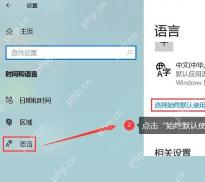
从语言页进入默认输入法入口
按 Win + I 打开“设置”,进入“时间和语言 > 语言”。在右侧找到“选择始终默认使用的输入法”或“拼写、键入和键盘设置 > 高级键盘设置”。
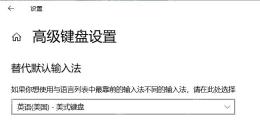
在高级键盘设置里选替代默认输入法
进入“高级键盘设置”后,在“替代默认输入法”下拉框里选择想固定的输入法,例如“中文(简体,中国)-微软拼音”或“英语(美国)-美式键盘”。

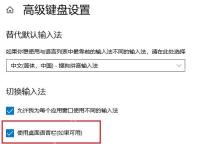
按窗口需求决定是否每个应用单独记忆
如果希望不同应用记住不同输入法,勾选“允许我为每个应用窗口使用不同的输入法”;如果只想全局固定一个默认输入法,不勾选也可以。
设置后新打开的窗口会按这个默认输入法启动。已经打开的应用可能还保留旧状态,关闭重开或注销一次更容易看到效果。





