





外接移动硬盘插拓展坞不读盘而直连正常,基本是拓展坞供电不足或电源协商失败;需确认硬盘类型与供电需求,检查拓展坞供电状态,强制重置供电链路,并可通过独立供电集线器、y型线或雷雳扩展槽绕过供电瓶颈。
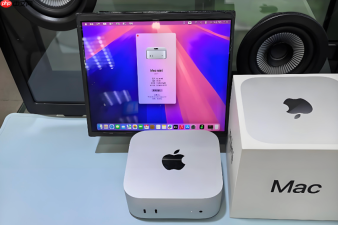
Mac外接移动硬盘插在拓展坞上不读盘,但直连Mac机身接口能正常识别——这基本锁定为拓展坞供电能力不足或电源协商失败,而非硬盘本身故障。
确认硬盘类型与供电需求
先判断你的硬盘是哪种:2.5英寸SSD/机械盘通常只需5V/0.5A~1A;3.5英寸机械盘必须依赖12V独立供电;大容量SSD(如4TB以上)峰值电流可能达2A。【若硬盘自带双头USB-C线,必须两个接口都插满,否则供电严重不足】。
观察硬盘指示灯:直连时亮,插拓展坞后熄灭或微弱闪烁,就是典型供电未达标。
验证拓展坞是否真正供上电
方法一:看灯。带电源接口的拓展坞,必须接入原厂适配器且电源指示灯常亮;若仅靠Mac端口取电(无外接电源),它根本无法驱动3.5英寸盘或高功耗SSD。
方法二:拔光所有下游设备,只留拓展坞本体→Mac直连→开机后看系统报告里是否识别出拓展坞(苹果菜单→关于本机→系统报告→USB或雷雳)。若连拓展坞本体都不显示,说明供电没建立,PD协议握手失败。
方法三:用万用表测拓展坞USB-C输出口的VBUS电压,应稳定在4.75V~5.25V之间;低于4.5V即判定为供电异常。
强制重置供电链路
第一步:关机 → 拔掉所有外设(含电源适配器、拓展坞、硬盘、键盘鼠标等);

一款AI工具,主要用于Monitor and clean up invalid Codex authentication files in CPA. Check quota status, disable files returning 401 errors, and perform dual verification before deletion.,适合需要提升相关任务效率的用户。
第二步:长按电源键25秒不松手,彻底释放南桥与雷雳控制器残压;
第三步:仅插回原装Apple电源适配器(87W/96W/140W),等待10秒;
第四步:将拓展坞通过认证Thunderbolt 4线缆接入Mac机身左侧第一个雷雳口(避开转接路径),再接硬盘;
第五步:开机后等待30秒,不要立刻插拔硬盘,让系统完成枚举和电压协商。
绕过拓展坞供电瓶颈
方法1:换用带独立供电的USB集线器中转——把硬盘插进集线器,集线器再连拓展坞,相当于给硬盘加了一级稳压缓冲。
方法2:使用Y型USB-C数据线(一端C口输入,另两端C口同时接入拓展坞不同端口),强制双通道取电,适合2.5英寸高功耗SSD。
方法3:直接放弃拓展坞的USB口,改用拓展坞上的雷雳3/4 NVMe扩展槽(如有)直连M.2 SSD硬盘盒,绕过USB供电限制。


