





背光键盘节能需硬件快捷键、系统策略与bios固件三层协同:联想thinkpad用fn+空格长按2秒启用按需点亮,华硕fx706hc按fn+↓四次启环境光+30秒闲置关闭,戴尔xps需bios设keyboard backlight为auto on ac;windows中设键盘背光持续时间为30秒、高级电源设置中键盘亮度调低并勾选节能;mac需关闭自动调光、启用30秒闲置关闭,并禁用显示器自动亮度以避免传感器干扰。
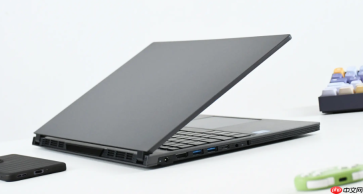
笔记本电脑键盘背光灯在暗光环境下提供可视性,但若长期常亮会额外消耗电量、缩短单次充电续航,尤其对XPS、MacBook Air或轻薄本用户影响明显。节能模式不是简单关闭灯光,而是让背光在无人操作时自动熄灭、插电时适度增强、合盖休眠时彻底断电——这需要硬件快捷键、系统策略与固件设置三层协同生效。
用快捷键触发节能响应逻辑
先确认你的机型是否支持“按需点亮”:联想ThinkPad需【Fn+空格】长按2秒进入节能模式(背光仅在按键被按下瞬间微亮0.8秒,松手即灭);华硕飞行堡垒FX706HC系列按【Fn+↓】连续4次后,背光不会全关,而是切换为“环境光感应+30秒闲置关闭”双触发状态;戴尔XPS用户若发现Fn+F8无反应,必须进BIOS将Keyboard Backlight设为Auto on AC,否则节能逻辑不加载。
注意:惠普OMEN暗影精灵的Fn+F5仅开关,不启用节能;要激活节能需配合OMEN Command Center软件,在Power选项卡中勾选“Dim after inactivity”并设为15秒。
Windows系统级节能策略配置
第一步:打开“设置→系统→电源和电池→屏幕和睡眠”,将“键盘背光持续时间”设为“30秒”——这是Windows允许的最短档位,低于此值系统强制归零为“从不开启”;
第二步:进入“控制面板→硬件和声音→电源选项→更改计划设置→更改高级电源设置”,展开“键盘设置”,把“键盘亮度”在“使用电池”和“接通电源”两栏均设为“低”,并确保“启用节能模式”已打钩;
第三步:按Win+R输入powercfg.cpl回车,点击“创建电源计划”,选择“省电”模板后点击“下一步”,在“键盘背光节能”子项中勾选“闲置超20秒即降为最低亮度”,该设置会覆盖品牌软件冲突。
Mac系统中实现真正节能闭环
Mac的节能陷阱在于:仅拖动滑块至最左≠节能生效。必须同步关闭两个开关:

点击控制中心→键盘亮度→拖至最左端;
进入“系统设置→键盘”,关闭“在光线较弱时调整键盘亮度”;
再启用“闲置后关闭键盘背光灯”→选“30秒”;【选“永不”等于白设,背光将永远不灭】。
若合盖后背光仍亮,说明环境光传感器未被禁用:去“系统设置→显示器→高级”,取消勾选“自动调节显示器亮度”,该传感器与键盘背光共用同一光敏元件。
BIOS底层节能开关(终极节电)
方法一:联想用户开机连按F2→进入Configuration→Keyboard Illumination→设为“Battery Saver Mode”(非Disabled),该模式下仅插电时支持中高亮度,电池供电时强制锁定低亮+15秒闲置关闭;
方法二:华硕飞行堡垒用户开机狂按F2→Advanced→Built-in Device Configuration→Keyboard Illumination→改为“Enabled with Timeout”,再按F10保存;
方法三:戴尔XPS/灵越系列进BIOS后找不到对应选项?需先禁用Secure Boot,重启再进,路径为Advanced→Laptop Mode→Keyboard Backlight Timeout→设为15秒。


