





mac“信息”app原生支持imessage全屏特效,需双方开通imessage且运行macos sonoma及以上版本;长按发送键或按command+shift+e调出激光、气球、烟花等效果面板,滑动选择后松手即发。
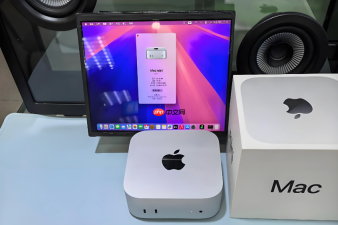
想在Mac的“信息”App中给刚打好的消息加激光、气球这类炫酷特效,让对方收到时屏幕突然炸开烟花或飘满爱心气球——这功能原生支持,无需安装插件,但必须满足iMessage双向开通且网络通畅。
用长按发送键触发全屏特效
打开“信息”App,进入任意一个iMessage对话(绿色气泡的短信不支持此功能)。
在输入框中键入文字,比如“生日快乐”或“恭喜!”——系统会自动匹配气球/五彩纸屑效果,但手动触发更可靠。
点击输入框左侧的向上箭头图标展开工具栏,再长按右侧蓝色发送按钮(不是点按),直到屏幕中央弹出效果预览面板。
左右滑动选择“激光”“气球”“烟花”等全屏动画;松开手指即刻发送,对方设备将播放完整动态效果。注意:若对方使用Android或旧版iOS/macOS,特效会退化为纯文本,【双方都需运行 macOS Sonoma 或更高版本 + iMessage 已启用】。
用快捷按钮一步预览并发送
方法一:键盘快捷操作
输完内容后,直接按 Command + Shift + E 调出效果面板,用方向键高亮选中“激光”,回车发送。

方法二:鼠标精准点选
在输入框底部工具栏找到“信息效果”按钮(图标为三个同心圆环),点击后弹出分类菜单→选“屏幕”→滑动预览→点击确认发送。
这一步操作起来很简单,直接把文件拖进去就行。
设置自动匹配关键词特效
第一步:确保“信息”>“设置”>“iMessage 信息”已登录且勾选“启用iMessage”。
第二步:在任意对话中输入特定短语,例如:“生日快乐”→输入完毕后不发送,先按住发送键→系统自动高亮“气球”效果,松手即发。
第三步:同理,“恭喜”触发热焰、“新年快乐”触发烟花——这些是硬编码关键词,大小写敏感,空格不能多也不能少。
若输入“生日快乐!!!”,末尾多两个感叹号会导致自动匹配失效,必须手动长按触发。


