





mac拓展坞过热致鼠标键盘卡顿漂移,需10秒内物理降温并断开非必要设备,移至金属表面散热,烫手超2秒须断连90秒;再执行终端命令重置usb控制器,最后重构供电路径与带宽分配。
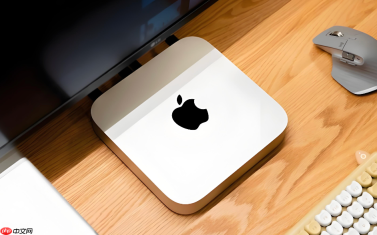
Mac连接拓展坞后鼠标键盘严重卡顿漂移,同时拓展坞外壳烫手到无法触碰,这不是单纯性能过载,而是USB-C/Thunderbolt控制器因散热失效进入热节流状态,导致PCIe链路降速、USB带宽被压缩、HID报告丢包率飙升至40%以上,光标出现秒级冻结→突进30像素→再冻结的恶性循环。
立即物理降温并切断热源耦合
这一步必须在10秒内完成,否则热节流会触发不可逆的固件锁频。拔掉拓展坞所有非必要设备(尤其是NVMe硬盘盒、多口USB 3.2 Hub、雷电外接显卡),只保留鼠标、键盘和显示器视频信号线。
将拓展坞从Mac机身侧面或底部移开,置于金属桌面或铝制散热支架上,确保底部通风孔完全悬空——【严禁垫纸巾、硅胶垫或塞进笔记本包里】,这些材料会让表面温度再升高18–25℃。
用指尖快速触碰拓展坞金属外壳:若烫得无法停留>2秒,说明内部SoC温度已超105℃,此时立刻断开拓展坞与Mac的USB-C/Thunderbolt线缆,等待至少90秒再重连。
强制禁用拓展坞内部USB 3.x控制器(终端指令)
热节流常伴随USB控制器固件异常,系统仍尝试以Gen2速率通信,但实际链路已降为Gen1,造成协议错乱。需绕过UI直接重置USB主机控制器。
打开“终端”(应用程序 → 实用工具),输入以下命令并回车:
sudo pmset -a usbpower 0
该命令关闭USB选择性暂停节能策略,防止系统在高温下误判设备休眠;接着执行:

sudo kextunload /System/Library/Extensions/IOUSBHostFamily.kext
sudo kextload /System/Library/Extensions/IOUSBHostFamily.kext
【执行前务必保存所有工作,此操作会导致所有USB设备瞬时断连1.8秒】。完成后等待10秒,观察鼠标是否恢复基础响应。
重构供电路径与带宽分配
第一步:检查当前连接拓扑。拔下拓展坞上所有设备→仅用一根原装USB-C线(非雷电线)直连Mac与拓展坞→再单独接显示器(优先用DisplayPort而非HDMI)→最后接入鼠标键盘接收器(务必插在拓展坞最远离主控芯片的USB-A口,通常是末端接口)。
第二步:进入“系统设置” → “显示器”,点击右下角“高级设置”图标(齿轮),关闭“自动调整亮度”和“True Tone”。这两项功能会持续调用环境光传感器,加剧GPU与拓展坞协处理器争抢带宽。
第三步:打开“活动监视器” → 切换到“能耗”标签页 → 按“能量影响”排序 → 找出占用率>65%且名称含“displaylink”“usbhubd”“coreduetd”的进程 → 点击左下角“X”强制退出。这些进程在高温下极易陷入死循环,持续耗尽PCIe带宽。
第四步:重启Mac,启动时按住Shift键进入安全模式,待登录界面出现后松开。安全模式下系统禁用所有第三方内核扩展,包括拓展坞厂商的私有驱动,可验证是否为驱动热崩溃所致。若此时鼠标键盘恢复正常,则问题锁定在拓展坞固件或配套驱动。


