





vivo手机截图自动带型号水印仅限x90/x100/s18/iqoo旗舰等中高端机型,需先在相机设置中开启“机型水印”,再于相机界面下按电源键+音量减键截屏;y/v系列及旧系统机型不支持该功能,只能通过第三方app或相册编辑手动添加。
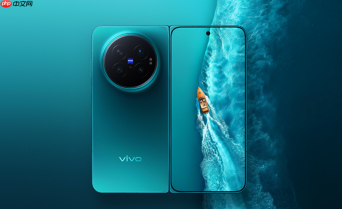
想让vivo手机截图自动带上手机型号水印,必须依赖系统级水印功能,但该功能并非全系机型都支持——它只在部分中高端机型(如X90系列、X100系列、S18系列及iQOO旗舰)的相机水印开关中同步生效,且仅限截图前开启相机并启用对应水印后,再通过系统快捷键截屏才会叠加显示。
确认你的vivo机型是否支持机型水印
进入【设置→关于手机】,查看“型号名称”或“型号编号”。若显示为vivo X90 Pro+、X100 Ultra、S18 Pro、iQOO 12等2022年后发布的主流机型,则大概率支持;若为Y系列(如Y77)、V系列(如V23)或Funtouch OS 12及以下旧系统,则【不支持机型水印】,后续所有操作均无效。
这一步不能跳过。很多用户反复尝试设置却失败,就是卡在这一步——系统根本不提供该选项,硬找也没用。
开启相机机型水印(截图水印的前提)
打开相机应用→点击右上角齿轮图标进入设置→向下滚动找到“机型水印”或“水印”选项→开启开关。
注意:部分机型该选项藏得较深,可能位于“拍摄设置→更多设置→水印”子菜单内;若此处根本看不到“机型水印”四个字,说明你机型不支持,无需继续。
开启后,相机取景框右下角会实时显示当前手机型号(如“vivo X100 Pro”),这是水印已激活的视觉反馈。

通过相机界面触发截图并保留水印
第一步:打开相机,确保取景框右下角已显示手机型号;
第二步:按住电源键 + 音量减键(标准截屏组合键);
第三步:屏幕闪一下,截图完成;
第四步:立即打开相册→找到这张截图→放大查看右下角,型号文字应清晰可见。
关键点在于:必须在相机界面开启状态下截图。如果先退出相机再截屏,哪怕水印开关开着,截图也不会带型号——因为水印是相机UI层的实时渲染元素,不是系统全局浮层。
这一步操作起来很简单,直接按两下物理键就行,但顺序错一步就白忙。
替代方案:手动添加水印(适用于不支持机型)
方法一:用“水印相机”APP(华为/小米/vivo应用商店可下载)→启动后选择“文字水印”→输入你的完整型号(如“vivo V11”)→调节字体大小与位置→拍照或导入图片添加;
方法二:用相册自带编辑功能→打开任意截图→点“编辑”→选“贴纸”或“文字”→手动输入型号→拖至右下角→保存。
第三方APP添加的水印是后期P图,无法替代原生水印的自动性与位置一致性,但能解决“有无”问题。



