





笔记本键盘背光不亮通常不是灯珠损坏,而是功能被误关、驱动未加载或系统策略压制;需先确认硬件支持(看空格/esc键图标或windows移动中心“自定义键盘”选项),再按品牌快捷键(如联想fn+空格、戴尔fn+backspace)、检查驱动与bios设置,最后实测供电与灯珠状态。
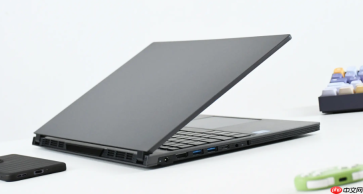
笔记本键盘背光灯不亮,不能直接断定是灯珠损坏——90%的情况是功能被误关、驱动未加载或系统策略压制,必须通过分层验证排除软件与设置干扰后,才能指向硬件故障。
第一步:确认键盘是否支持背光功能
先看空格键或Esc键上是否有灯泡、太阳、月亮图标;若无图示,再打开“Windows移动中心”(右下角电池图标→点击“Windows移动中心”),查找“自定义键盘”选项——有此条目才说明硬件具备背光能力。【没有该选项却强行排查背光,后续所有操作都无效】
第二步:用快捷键触发并观察响应层级
不同品牌触发逻辑差异极大,不能靠猜:
方法一:联想机型短按【Fn+空格】,连续三按可切换常亮→呼吸→波浪→关闭;戴尔XPS需先长按Fn 2秒解除锁定,再按【Fn+Backspace】;华硕ROG用户若无反应,必须先按【Fn+Esc】重置Fn层映射。
方法二:所有组合键必须严格遵循“按下Fn后0.5秒再按功能键,松手时先松功能键、再松Fn”,否则系统识别为多媒体指令而非背光控制。
注意:若按键后键盘完全无任何亮度变化,但Caps Lock/Num Lock指示灯能正常亮灭,说明主控电路和LED供电通路仍工作,问题大概率不在灯珠本身。
第三步:交叉验证驱动与协议栈状态
① 打开设备管理器 → 展开“键盘” → 查看是否有带黄色感叹号的HID键盘设备;有则右键“更新驱动程序”→“自动搜索”。

② 若使用罗技/海盗船/雷蛇等品牌键盘,必须运行对应官方软件(G HUB/iCUE/Synapse)→ 进入灯光设置页 → 确认“Enable lighting”开关已开启且界面未灰显;【若提示“Device not found”,说明USB连接被系统拦截,需拔插至主板原生USB 3.0口重试】
③ 检查BIOS设置:开机按F2或Del进BIOS → 找到“Advanced”→“Keyboard/Mouse Configuration” → 确认“Keyboard Backlight”设为Enabled。
第四步:实测背光供电与灯珠物理状态
在完成前三步仍无反应的前提下,进行硬件级判断:
1. 开机瞬间紧盯键盘区域——若背光灯珠有0.3秒微弱闪烁(尤其在暗处更明显),说明灯条未全损,可能是PWM信号异常或软件压制。
2. 用手机摄像头关闭闪光灯,镜头紧贴键盘表面缓慢平移:若CMOS捕捉到局部灰白斑块,证明LED芯片尚有残余电流,非灯珠烧毁;全程漆黑无噪点浮动,才指向灯珠断路或升压电路失效。
3. 断电拆机后,用万用表直流20V档测主板LED+与LED-测试点(通常标有“BL_ON”或位于南桥附近):开机瞬间读数应跳变至12–24V;若电压正常但无光,基本确定背光灯条物理损坏。


