





笔记本键盘调纯白色需先确认硬件支持双白光模组及BIOS中启用CCT模式;戴尔XPS用Dell Power Manager写入EC固件,华硕ROG通过Armoury Crate校准6500K,联想拯救者需开启Dual-White LED模式并保存配置。
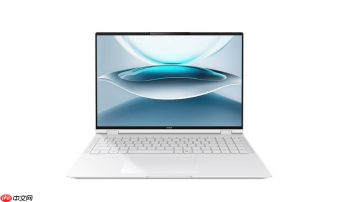
笔记本电脑键盘背光灯调成纯白色,需先确认设备是否支持白光以外的色温调节——多数轻薄本仅提供单色冷白光(约6500K),而真正可调至纯白(色坐标x≈0.312, y≈0.329)的机型集中在高端游戏本或创作本,且必须启用BIOS级背光支持并配合厂商软件操作。
第一步:确认硬件是否支持可调白光
观察键盘右上角F键区是否有灯泡图标+色环、色温滑块或“Backlight Color”字样;若仅有灯泡图标且说明书未提“色温调节”“CCT控制”“双白光”等关键词,则该机型只支持固定色温冷白光,无法调出更暖或更准的纯白。部分戴尔XPS 13 Plus、华硕ProArt系列、联想ThinkPad P16s Gen 2确有双LED白光模组,支持4000K–7500K滑动调节。
【必须进入UEFI BIOS,按F2开机时反复敲击,找到Configuration→Keyboard Backlight→Color Temperature或CCT Mode,设为Enabled】,否则Windows下所有色温选项均为灰色不可点。
华硕/ROG系列调纯白实操
方法一:快捷键直调(仅限ROG Zephyrus G14/G16 2024款及更新机型)
Fn+F11→按→键三次→出现“White Balance”菜单→用←/→键将CCT值拖至6500K→按Enter确认。此操作跳过软件,直接写入EC控制器,重启不丢失。
方法二:Armoury Crate精细校准
打开Armoury Crate→Device Settings→Keyboard→Lighting→Color Temperature→拖动滑块至6500K标定点(非目测,需看右上角实时显示的K数值)→点击【Apply to Device】。注意:若滑块最大仅到6000K,说明当前固件版本不支持全段调节,需去官网下载最新EC Firmware升级包手动刷写。

联想拯救者Y9000K/Y7000P调纯白路径
第一步:安装Legion Vantage 3.5.2或更高版本,旧版不显示色温选项。
第二步:打开软件→Devices→Keyboard→Lighting→Advanced Settings→开启“Dual-White LED Mode”。
第三步:在Warm White / Cool White双滑块中,将Cool White拉满至100%,Warm White设为0%→此时混合输出即为标准D65纯白光。
第四步:点击【Save Profile】并勾选“Apply on startup”,避免睡眠唤醒后恢复默认暖白。
这一步不能跳过:若未勾选“Apply on startup”,合盖再打开时键盘会自动回落至出厂暖白(5000K),因EC未固化该配置。
戴尔XPS系列强制输出纯白
Alienware Command Center不适用,必须用Dell Power Manager:
① 下载Dell Power Manager v4.2.0(官网支持页面搜XPS 15 9530驱动包);
② 安装后重启,打开软件→Thermal Management→Keyboard Lighting→Color Temperature→选择“Neutral White (6500K)”;
③ 【关键操作】点击右下角齿轮图标→勾选“Write setting to EC firmware”,否则仅当前会话生效;
④ 关机断电10秒,重新开机验证——此时即使进入BIOS界面,键盘也应维持纯白不偏蓝。


