





跳屏问题首要排查并修正刷新率,其次关闭vrr/hdr等动态同步功能,再重置缩放与dpi渲染策略,最后用win+ctrl+shift+b热键重置显卡驱动。
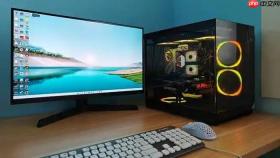
电脑屏幕跳屏直接影响视觉稳定性和操作准确性,多数情况下并非硬件损坏,而是显示参数与设备物理能力错配所致。必须从刷新率、缩放、同步机制三个核心参数入手,逐层校准,否则仅调整单一设置可能无效甚至加剧跳动。
确认并修正当前刷新率
这一步是跳屏问题的首要排查点,系统常默认锁定在60Hz或59.94Hz,而你的显示器实际支持120Hz或更高——肉眼可见的跳动往往就源于此错位。
右键桌面空白处 → 选择“显示设置” → 滚动到底部点击“高级显示”(Win11)或“高级显示设置”(Win10)→ 查看当前“刷新率”数值。
若显示为60Hz,但显示器背部标签或官网参数页明确标注支持【144Hz】或【165Hz】,说明系统未加载正确时序,必须进入下一步强制启用。
点击当前显示器名称 → 点击“显示适配器属性” → 切换至“监视器”选项卡 → 取消勾选“隐藏此显示器的刷新率列表中的不支持的模式” → 点击“确定”。
返回“高级显示”页面,重新打开刷新率下拉菜单——此时应出现更多整数选项;从中选择显示器规格书白纸黑字标明的最高稳定值(如AOC AG273QX标称165Hz,就选165Hz,而非164.9Hz)→ 点击“应用”。
系统弹出15秒倒计时提示框——【必须在此时限内点击“保留更改”,否则自动回退至原设置】。
关闭干扰性动态同步功能
Windows 11/10默认开启的可变刷新率(VRR)、HDR动态刷新或G-Sync/FreeSync,一旦与显示器固件不完全兼容,会在窗口切换、视频播放或全屏游戏时触发瞬时跳动。
方法一:系统级关闭
进入“设置” → “系统” → “显示” → 滚动到底部点击“图形设置” → 关闭“使用HDR”和“自动更改刷新率”开关。

方法二:显卡控制面板关闭
右键桌面 → 打开“NVIDIA 控制面板”或“AMD Radeon 设置” → 导航至“显示” → “设置G-SYNC/FreeSync” → 取消勾选“启用G-Sync”或“启用可变刷新率” → 点击“应用”。
注意:禁用后需重启电脑,否则部分服务仍会后台加载同步逻辑。
重置缩放与DPI渲染策略
高DPI缩放(如125%、150%)若未配合“修复缩放”兼容性策略,会导致UI组件重绘错位,叠加刷新率不稳定时,会放大画面跳动感并引发光标漂移。
第一步:将缩放设为系统推荐值或100%
右键桌面 → “显示设置” → “缩放与布局” → 在“更改文本、应用等项目的大小”中选择“100%”或标有“(推荐)”的选项。
第二步:强制刷新资源管理器渲染通道
按Ctrl+Shift+Esc打开任务管理器 → 在“进程”页找到“Windows资源管理器” → 右键选择“重新启动”。
第三步:验证效果
保持缩放不变,打开记事本并快速滚动文字;若跳动消失,说明此前是DPI渲染与帧输出不同步所致。此步不可跳过,因缩放策略错误会持续劫持GPU渲染队列。
热键重置显卡驱动底层状态
当刷新率设置异常已导致界面卡顿、选项灰显或无法保存时,图形子系统可能陷入僵死状态,此时GUI操作已不可靠,必须用系统级热键强制重启驱动栈。
确保桌面处于激活状态 → 按下 Win + Ctrl + Shift + B 组合键 → 屏幕短暂黑屏并伴随一声提示音 → 表示显卡驱动已重置。
立即右键桌面 → 再次进入“显示设置” → 检查“高级显示”中刷新率选项是否恢复可选状态。若仍灰显,说明线材或接口未就绪,需转向硬件排查。


