





荣耀手机录屏需开启麦克风权限并设置“仅系统声音”才能录制app音效:先升级至emui 12.0/magic ui 6.1以上,再在权限管理中允许屏幕录制使用麦克风,最后通过控制中心长按、双指双击或电源+音量上键选择音频源,并预设全局默认模式。
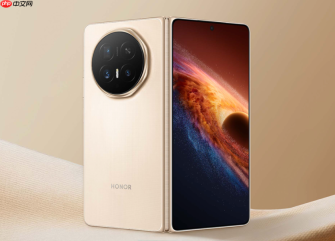
荣耀手机录屏时想把APP播放的音乐、视频解说、游戏音效等系统内部原声完整录进去,必须绕过麦克风拾音路径,直接调用系统音频输出通路——这一步不手动开启权限,录出来的永远只有环境杂音或彻底静音。
确认系统版本与核心权限是否就绪
进入「设置→系统和更新→软件更新」,检查当前系统是否为EMUI 12.0(荣耀X30/X40)或Magic UI 6.1及以上(荣耀X40/X50系列)。低于该版本的机型,系统声音选项在录屏界面会直接置灰不可选,无法启用内音录制功能。
升级完成后,必须前往「设置→应用→权限管理→屏幕录制→麦克风」,将开关设为允许。这不是可选项,而是强制前提——【未开启此权限,即使勾选“仅系统声音”,实际录制仍为空白】。部分用户误以为“只录系统声就不需要麦克风权限”,这是常见误解,系统底层音频路由模块依赖该授权才能初始化内音采集通道。
三种触发方式下启用系统内音的操作路径
方法一:控制中心长按设置(推荐新手)
从屏幕顶部向下滑动两次,展开全部快捷开关;长按「屏幕录制」图标约1.5秒,跳转至参数设置页;点击右侧麦克风图标,从弹出菜单中选择「仅系统声音」——此时图标右上角会出现蓝色扬声器标识,表示已激活纯内音通路;点击「开始录制」即可。

方法二:双指关节双击启动(适合全屏场景)
先确保「设置→辅助功能→快捷启动及手势→截屏/录屏」中已开启“双指关节双击录屏”;任意界面用食指与中指关节快速双击屏幕,弹出确认框后,底部默认显示“开启麦克风”开关;此时不要点它,而是点击右上角齿轮图标→进入音频源菜单→选择「仅系统声音」→再点“开始录制”。这一步容易漏掉齿轮入口,直接点“开始”会沿用上次麦克风状态。
方法三:电源键+音量上键组合(应急快启)
同时长按电源键与音量上键约1.2秒,振动提示后进入录屏准备界面;右上角出现齿轮图标,点击后选择「仅系统声音」;确认后倒计时3秒开始录制。该方式首次使用需手动选一次音频源,后续会记忆该配置,但若中途被其他录音App抢占音频通道,下次启动仍可能失效。
预设全局默认模式避免每次重复操作
第一步:进入「设置→辅助功能→屏幕录制」
第二步:找到「录制系统声音」开关,将其设为开启状态
第三步:将「录制麦克风声音」开关保持关闭(避免混入环境噪音)
第四步:返回上一级,确认「音频来源」默认值已同步变为“仅系统声音”
完成设置后,无论你用控制中心、双指双击还是组合键启动录屏,系统都会自动启用内音通路,无需再进设置页手动切换。特别注意:若设备处于静音模式或媒体音量滑块被拖至0,系统声仍无法捕获——录制前务必打开任意音乐App试播,并将媒体音量调至50%以上。


