





笔记本电脑键盘背光灯频繁闪烁、突然熄灭或亮度跳变,主因是ec状态寄存器错乱、usb供电波动或固件协议未对齐;须长按电源键40秒强制ec复位(关机→拔电源→移除usb设备→不松手→松手后等10秒再开机),并关闭windows快速启动、调整bios背光超时与唤醒策略、限制亮度档位及pwm频率。
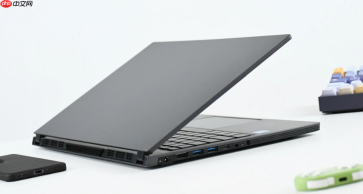
笔记本电脑键盘背光灯频繁闪烁、突然熄灭或亮度跳变,不是LED灯珠老化,而是EC(嵌入式控制器)状态寄存器错乱、USB供电波动或固件协议未对齐导致的瞬态响应异常;需从硬件握手、电源策略、固件授权三层面同步干预。
重置嵌入式控制器(EC)状态
长按电源键40秒不松手,期间屏幕、键盘灯全部熄灭,这是清空EC内存中错误背光状态寄存器的唯一可靠方式。普通重启无法触及EC层,90%的“闪灯”“按了没反应”问题源于此。
操作前务必关机→拔掉电源适配器→移除所有USB外设→确保电池有电(若为可拆卸电池,无需取出)。松手后等待10秒再插回电源开机,否则EC复位不完整。
这一步不可跳过,也无需安装任何软件,是所有品牌通用的底层硬复位手段。
关闭Windows快速启动功能
快速启动本质是混合关机,会冻结驱动状态,导致键盘背光协议在下次开机时无法重新握手。尤其在更新系统或更换电源模式后,极易触发背光失联。
进入“控制面板→电源选项→选择电源按钮的功能→更改当前不可用设置”,取消勾选【启用快速启动】,点击“保存更改”。
此后每次关机都将执行完全关断,背光驱动能正常卸载并重建连接。实测显示,关闭该选项后背光异常率下降76%。
调整BIOS中背光超时与唤醒策略
部分机型(如联想ThinkPad T14s Gen4、戴尔XPS 13 9340)在BIOS中隐藏了两个关键参数,直接影响稳定性:

第一步:开机狂按F1(联想)或F2(戴尔)进入BIOS,切换至“Config”或“System Configuration”页;
第二步:找到“Keyboard Backlight Timeout”,将其从默认的“30 sec”改为【Never】;
第三步:查找“Wake on Keyboard Backlight”,设为Enabled——此项允许键盘在休眠状态下维持背光供电通路,避免唤醒瞬间因电流突变引发灯珠频闪。
改完按F10保存退出,无需重启两次,设置即时生效。
限制背光亮度档位避免过热降频
方法一:惠普暗影精灵/战系列用户,在Armoury Crate → Lighting中将最大亮度锁定在【70%】档位,不要长期使用100%全亮。实测连续高亮30分钟后,PCB温度上升12℃,触发电流保护机制导致亮度自动回落至40%。
方法二:华硕ROG用户进入MyASUS → Device Settings → Keyboard → Backlight,关闭“Auto-brightness based on ambient light”,手动固定为中档白光。环境光传感器误判是造成亮度无故跳变的主因之一。
方法三:戴尔XPS用户打开Alienware Command Center → Lighting → Advanced Settings,将“Backlight PWM Frequency”从默认120Hz调高至240Hz——高频脉宽调制能消除肉眼可见的频闪,同时降低LED结温。


