





按esc键可解除焦点残留;若无效,则禁用可疑启动项、重启资源管理器、删除iconcache.db缓存并执行ie4uinit -show刷新图标绑定。
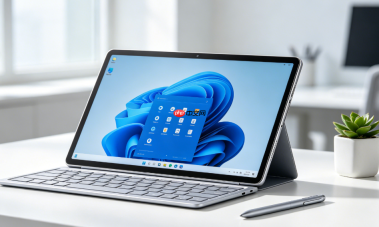
电脑桌面出现一个透明方块、无法点击、也无法拖动或右键,说明该方块并非普通图标或窗口,而是系统UI层异常渲染残留或第三方工具注入的悬浮控件,必须通过进程排查与底层刷新双路径清除。
确认是否为被选中状态残留
单击桌面空白处 → 按下 Esc 键。这一步能立即解除所有图标的高亮选中态,若透明方块随按键消失,说明只是视觉焦点残留,无需进一步操作。
若按 Esc 后方块仍在,继续下一步。
终止可疑悬浮类进程
按下 Ctrl + Shift + Esc 打开任务管理器 → 切换到“启动”选项卡 → 查看是否有名称含 “Float”、“Dock”、“Widget”、“Desk”、“Tool”、“Launcher” 的启动项 → 右键禁用全部 → 点击右下角“重启”按钮。
特别注意:某些国产桌面美化工具(如“桌面精灵”“酷我桌面”“360桌面助手”)会在后台注入不可见悬浮窗,其进程名可能伪装成 explorer.exe 的子进程,但实际在“详细信息”页中显示为非微软签名的 .exe 文件。
强制刷新桌面渲染层
按下 Ctrl + Shift + Esc 打开任务管理器 → 在“进程”选项卡中找到 Windows 资源管理器 → 右键选择 重新启动。
等待约 3 秒,桌面自动重绘;若透明方块仍存在,说明它已脱离 explorer.exe 管理,极可能是显卡驱动层或 Shell 扩展注入所致。
清除 Shell 扩展与图标缓存
① 按下 Win + R → 输入 %localappdata%\Microsoft\Windows\Explorer → 回车进入缓存目录

② 点击顶部“查看”选项卡 → 勾选“隐藏的项目”
③ 按 Ctrl + A 全选 → 按 Ctrl + F 打开搜索框 → 输入 iconcache_*.db → 回车后仅保留匹配项被选中
④ 右键选中所有文件 → 选择“删除” → 点击“是”确认永久删除
⚠️【删除前务必关闭 Photoshop、Blender、OBS 等图形密集型软件,否则部分缓存文件可能被锁定无法删除】
⑤ 再次打开任务管理器 → 找到“Windows 资源管理器” → 右键 → 重新启动
执行注册表级图标绑定刷新
按下 Win + R → 输入 ie4uinit -show(注意是英文短横线,前后无空格)→ 按回车。
窗口闪退即表示执行成功;3 秒内桌面所有图标将逐个刷新,透明方块若由图标资源加载错位引发,此时会同步消失。


