如何自定义windows系统图标及文字显示尺寸?本文将逐步讲解设置方法,助您优化屏幕显示效果,改善浏览体验,内容仅供学习参考。
1、 开机进入桌面后,点击左下角“开始”按钮,如下图所示。
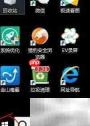
2、 在弹出的开始菜单中,点击齿轮形状的“设置”图标,操作示意如下。

3、 进入设置界面后,在左侧或顶部导航栏中选择“系统”类别。
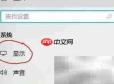
4、 在系统设置页面中,点击左侧菜单中的“显示”选项。

windows-auto
下载
Windows 桌面自动化技能,支持鼠标控制(移动/点击/拖拽/滚轮/截图)、键盘输入(文字输入/按键/组合键)、窗口管理(查找/聚焦/最大化/最小化/关闭/移动)、截图并发送文件。提供两种截图方式:Python pyautogui 截图(集成在自动化流程中)和 PowerShell + .NET 零依赖截图(支持区域截图和多显示器)。当用户需要自动化 Windows 桌面操作、控制鼠标键盘、管理窗口、执行 GUI 自动化任务、截图发送文件时使用。
5、 向下滚动至“缩放与布局”区域,点击“更改文本、应用等项目的大小”右侧的下拉箭头。
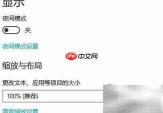
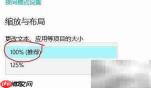
6、 默认推荐值通常为100%或125%,您可根据视力需求或屏幕分辨率选择更高比例(如150%、175%),调整后即时生效,效果如图所示。