





学习笔记:对登录页面进行压力测试时,需实施ip伪装技术,模拟多用户并发登录行为,以全面评估系统的负载承受能力。
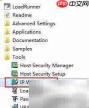
1、 启动HP LoadRunner内置的IP Wizard(IP向导)工具,开始相关配置流程。
2、 选择“新建配置”选项,随后点击“下一步”进入后续步骤。
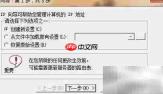
3、 在“服务器地址”设置页中保持空白,直接单击“下一步”。

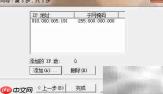
4、 进入IP地址添加操作界面
5、 点击“添加”按钮,即可完成新IP段的录入操作。
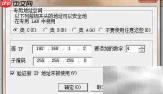
6、 在“起始IP地址”栏输入首个虚拟IP,在“添加数量”框中填入所需IP总数,并准确设定子网掩码值。
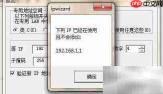
7、 勾选“验证所分配IP未被占用”复选框,确保所有生成的IP在网络环境中具备唯一性,避免地址冲突。
8、 单击“确定”后,IP向导将依据参数自动批量生成IP列表,并同步标出当前已被占用的地址。
9、 核对生成的IP清单无误后,再次点击“确定”完成配置确认。
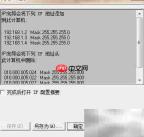
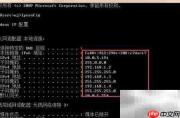
10、 重启系统后,打开“运行”窗口输入CMD,进入命令提示符环境,执行ipconfig命令,可直观查看全部虚拟IP是否已成功加载并启用。
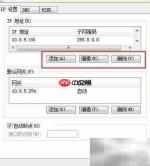
11、 还可通过“网络连接”→右键“本地连接”→“属性”→“Internet协议版本4(TCP/IPv4)”→“高级”路径,访问IP地址管理界面。该界面支持手动增删多个IP地址,其功能与LoadRunner IP向导效果一致,适用于各类需多IP参与的压力测试场景,操作便捷,无需依赖第三方工具即可完成IP部署。
12、 切换至LoadRunner控制器界面,在“场景”菜单中勾选“启用IP欺骗器”,开启该功能后,系统即支持IP地址伪造机制,为后续IP欺骗类测试提供基础支撑。
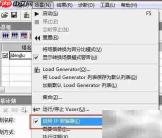
13、 再次启动IP向导工具,执行“解除所有虚拟IP绑定”操作。
14、 重启计算机


